

نحوه تبدیل عکس به PDF در آیفون یکی از پرسشهای رایج کاربرانی است که میخواهند تصویر یک قرارداد، رسید بانکی یا صفحات جزوه را برای سامانههایی ارسال کنند که فقط فایل PDF میپذیرند. بسیاری از افراد تصور میکنند برای این کار حتماً باید برنامه جداگانهای نصب کنند یا سراغ سایتهای آنلاین و نامطمئن بروند؛ اما این تصور درست نیست. ابزارهای داخلی آیفون مانند Photos، Files و Notes این امکان را بهسادگی و بدون نیاز به نرمافزار جانبی فراهم کردهاند. در این مقاله از اورانوس تل، تمام روشهای تبدیل عکس و اسکن مدارک به PDF، نکات حفظ کیفیت و ترتیب صفحات و راهکار رفع مشکلات رایج را مرحلهبهمرحله بررسی میکنیم.
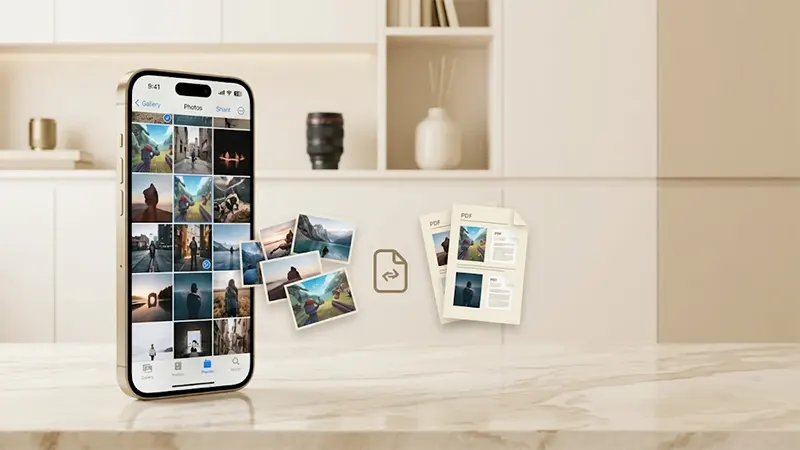
بهترین روش تبدیل عکس به PDF در آیفون کدام است؟
روش مناسب به محل ذخیره عکس و کاری که میخواهید انجام دهید بستگی دارد. اگر عکس در گالری است، Photos راه سادهای است. اگر تصویرها را در پوشهای از Files نگه میدارید، میتوانید از همانجا PDF بسازید. برای اسکن مدارک کاغذی هم Notes انتخاب مناسبی است.
| روش | مناسب برای |
|---|---|
| Photos | تبدیل عکسهای گالری به PDF |
| Files | ساخت PDF از تصاویر ذخیرهشده در پوشهها |
| Preview | تبدیل و مدیریت فایلها در نسخههای پشتیبانیشده iOS 26 |
| Shortcuts | سادهکردن فرایند تکراری تبدیل عکسها |
| Notes | اسکن مدارک کاغذی و ساخت PDF |
نحوه تبدیل عکس به PDF در آیفون با برنامه Photos
برنامه Photos یکی از سادهترین ابزارها برای تبدیل تصاویر گالری به PDF است. در این روش از گزینه Print استفاده میکنید؛ اما نیازی به چاپگر ندارید.
اگر هنوز نمیدانید چطور از صفحه آیفون عکس بگیرید، میتوانید راهنمای چگونه اسکرینشات بگیریم؟ را مطالعه کنید. تصویر ثبتشده در برنامه Photos ذخیره میشود و میتوانید آن را مانند سایر تصاویر به فایل PDF تبدیل کنید.
مرحله اول: برنامه Photos را باز کنید و عکس موردنظر را انتخاب کنید.
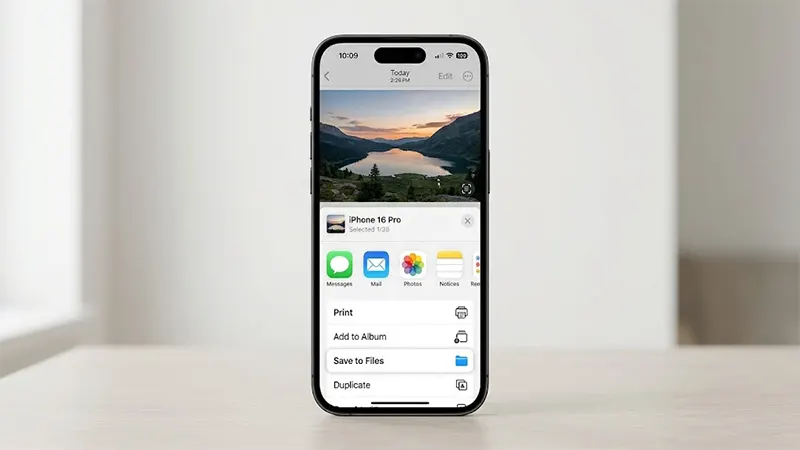
مرحله دوم: روی آیکون Share بزنید.
مرحله سوم: گزینه Print را انتخاب کنید.
مرحله چهارم: در پیشنمایش چاپ، دو انگشت خود را روی تصویر قرار دهید و آنها را از هم باز کنید تا پیشنمایش PDF باز شود.
مرحله پنجم: دوباره روی Share بزنید و Save to Files را انتخاب کنید.
تبدیل عکس به PDF در آیفون با برنامه Files
اگر تصاویر موردنظر را در برنامه Files ذخیره کردهاید، میتوانید آنها را مستقیماً به PDF تبدیل کنید. این روش بهخصوص زمانی کاربرد دارد که چند عکس در یک پوشه قرار دارند و میخواهید بدون استفاده از برنامههای دیگر، آنها را به یک سند تبدیل کنید.
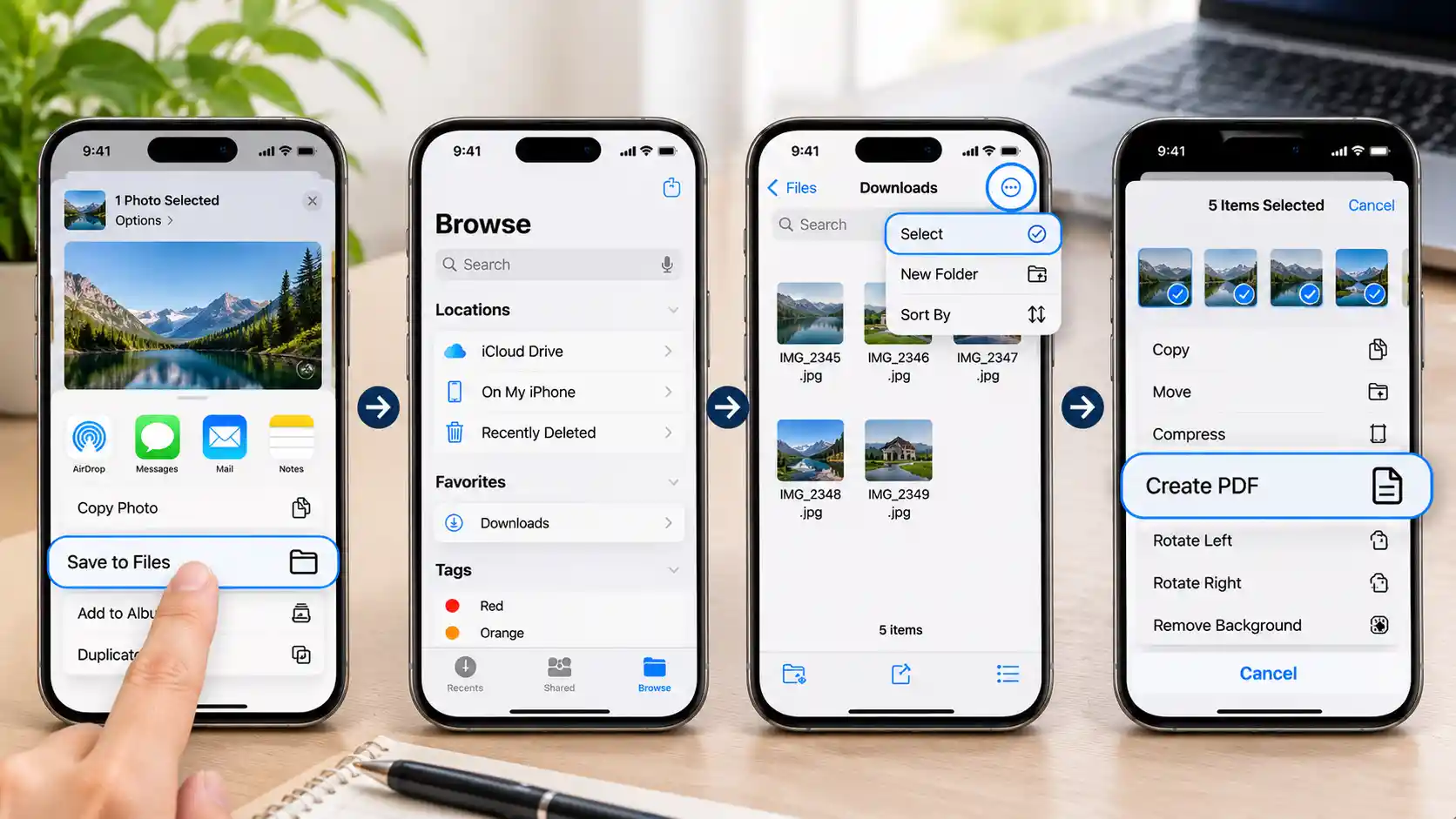
مرحله اول: اگر عکس در Photos است، آن را انتخاب کنید و از مسیر Share > Save to Files در یک پوشه ذخیره کنید.
مرحله دوم: برنامه Files را باز کنید و به همان پوشه بروید.
مرحله سوم: منوی سهنقطه را باز کنید و Select را بزنید.
مرحله چهارم: عکس یا عکسهای موردنظر را انتخاب کنید.
مرحله پنجم: منوی اقدامات را باز کنید و Create PDF را بزنید. فایل PDF جدید در همان پوشه ذخیره میشود.
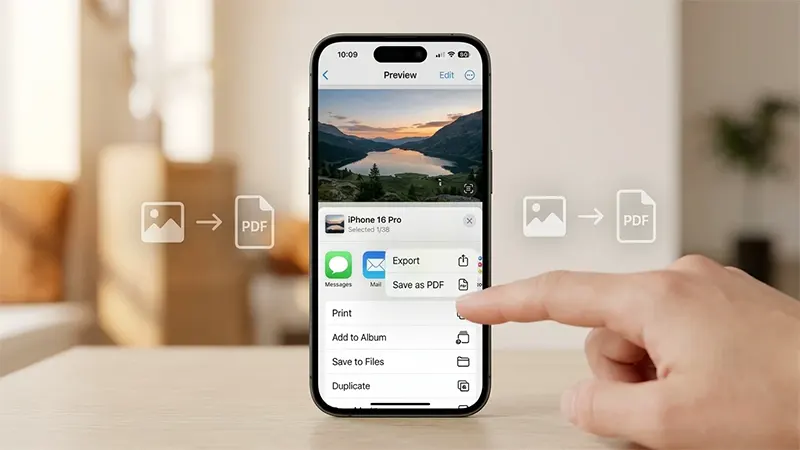
تبدیل عکس به PDF با برنامه Preview در آیفون
در آیفونهای مجهز به iOS 26 و نسخههای پشتیبانیشده، برنامه Preview برای مشاهده و مدیریت تصاویر و اسناد PDF در دسترس است. برای تبدیل تصویر، ابتدا آن را در Files ذخیره کنید. سپس در Preview از بخش Browse یا Recents تصویر را پیدا و باز کنید. منوی اقدامات کنار نام فایل را لمس کنید، گزینه Export را بزنید و پس از انتخاب فرمت PDF، فایل را ذخیره کنید.
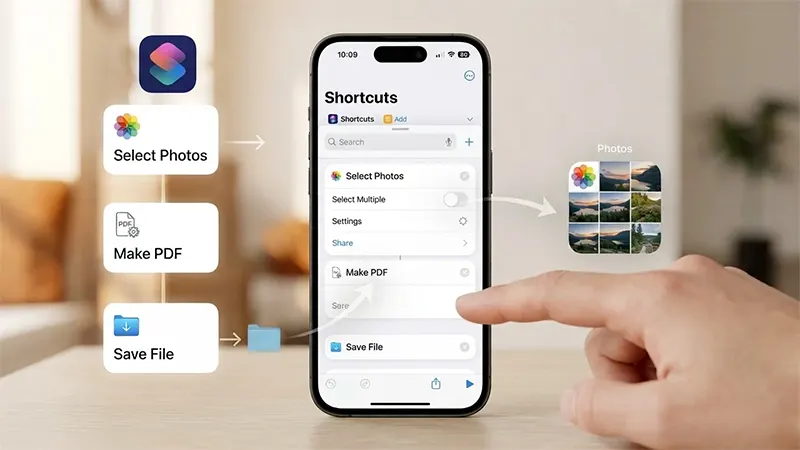
تبدیل خودکار عکس به PDF با برنامه Shortcuts
اگر مرتباً چند عکس را به PDF تبدیل میکنید، برنامه Shortcuts میتواند بخشی از کار را خودکار کند. برای شروع، Shortcuts را باز کنید و روی علامت + بزنید. گزینه Add Action را انتخاب کنید و عملیات Select Photos را اضافه کنید. در تنظیمات آن، Select Multiple را فعال کنید تا بتوانید چند عکس انتخاب کنید. سپس عملیات Make PDF و در نهایت Save File را اضافه کنید تا فایل PDF در مسیر دلخواه شما ذخیره شود.
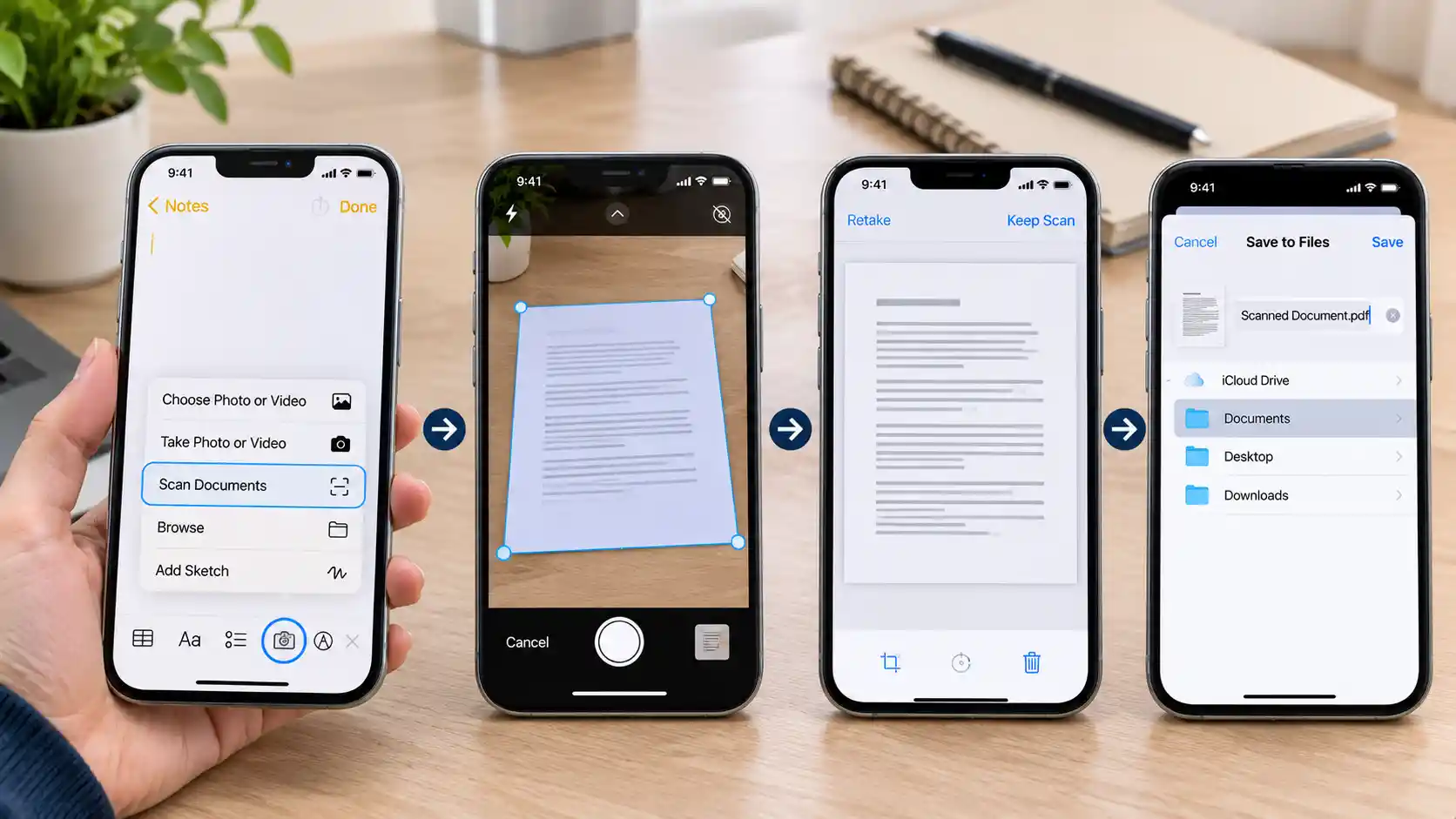
اسکن مدارک کاغذی و تبدیل آنها به PDF با Notes
اگر هنوز از مدرک کاغذی عکس نگرفتهاید، میتوانید بهجای استفاده از دوربین معمولی، قابلیت Scan Documents در برنامه Notes را به کار ببرید. این ابزار هنگام اسکن، لبههای کاغذ را تشخیص میدهد و امکان تنظیم کادر صفحه را فراهم میکند.
مرحله اول: برنامه Notes را باز کنید و یک یادداشت جدید بسازید.
مرحله دوم: روی آیکون پیوست بزنید و Scan Documents را انتخاب کنید.
مرحله سوم: دوربین را مقابل صفحه کاغذی بگیرید تا آیفون آن را تشخیص دهد و اسکن کند.
مرحله چهارم: اگر تشخیص خودکار انجام نشد، اسکن را بهصورت دستی ثبت کنید.
مرحله پنجم: پس از پایان اسکن، سند را باز کنید و از گزینه اشتراکگذاری، آن را در Files ذخیره کنید یا به روش دلخواه بفرستید.
نکته مهم این است که اسناد اسکنشده در Notes بهصورت PDF ذخیره میشوند؛ اپل نیز در راهنمای رسمی این قابلیت، به این موضوع اشاره کرده است:
“ The document is saved as a PDF in the note.”
«سند بهصورت یک فایل PDF در یادداشت ذخیره میشود.»
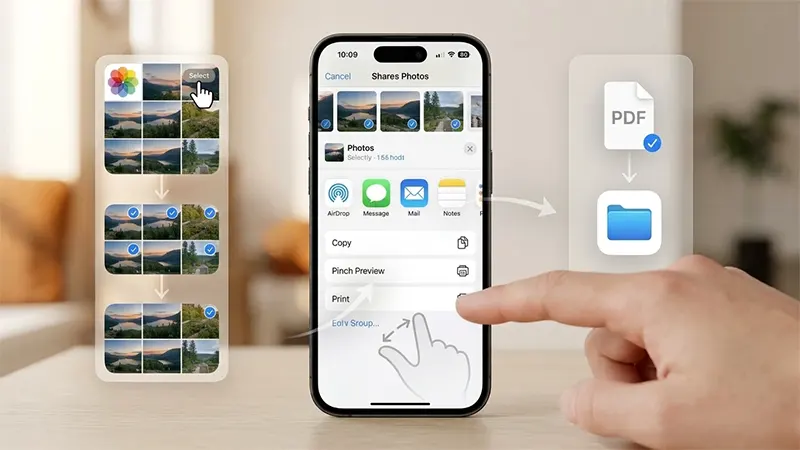
چگونه چند عکس را در آیفون به یک فایل PDF تبدیل کنیم؟
در برنامه Photos وارد آلبوم موردنظر شوید و Select را بزنید. عکسهایی را که میخواهید در فایل باشند انتخاب کنید، سپس از مسیر Share > Print وارد پیشنمایش شوید. با بازکردن پیشنمایش با دو انگشت، PDF ساخته میشود. در پایان از مسیر Share > Save to Files آن را ذخیره کنید.
چگونه کیفیت و ترتیب عکسها را در PDF حفظ کنیم؟
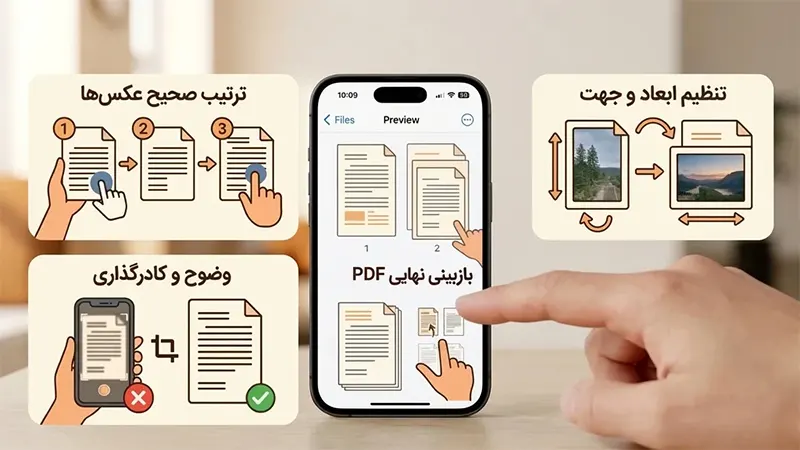
وقتی چند تصویر را در قالب یک فایل PDF قرار میدهید، فقط تبدیلشدن تصاویر اهمیت ندارد؛ ترتیب صفحات و خوانایی آنها نیز باید حفظ شود. برای مثال، اگر قصد دارید صفحات یک قرارداد یا جزوه را ارسال کنید، جابهجایی صفحات ممکن است خواندن سند را دشوار کند. برای جلوگیری از این مشکل، چند نکته را در نظر بگیرید:
- تصاویر را بهترتیب انتخاب کنید: پیش از تبدیل، عکسها را بر اساس ترتیب صفحات بررسی کنید.
- ابعاد و جهت تصاویر را بررسی کنید: اگر بعضی عکسها افقی و بعضی عمودی هستند، پیشنمایش PDF را بررسی کنید تا نوشتهها چرخیده یا ناقص نمایش داده نشوند.
- از تصاویر واضح استفاده کنید: تبدیل عکس به PDF باعث افزایش وضوح تصویر نمیشود. بنابراین بهتر است پیش از تبدیل، از خوانا بودن نوشتهها و مشخص بودن جزئیات مطمئن شوید.
- کادر تصاویر را اصلاح کنید: اگر بخشی از نوشته یا حاشیه مدرک در عکس بریده شده است، ابتدا تصویر را اصلاح کنید.
- فایل نهایی را بازبینی کنید: بعد از ذخیره PDF، آن را در Files یا Preview باز کنید و تعداد صفحات، ترتیب تصاویر و کیفیت نوشتهها را بررسی کنید.
چرا عکس در آیفون به PDF تبدیل نمیشود؟
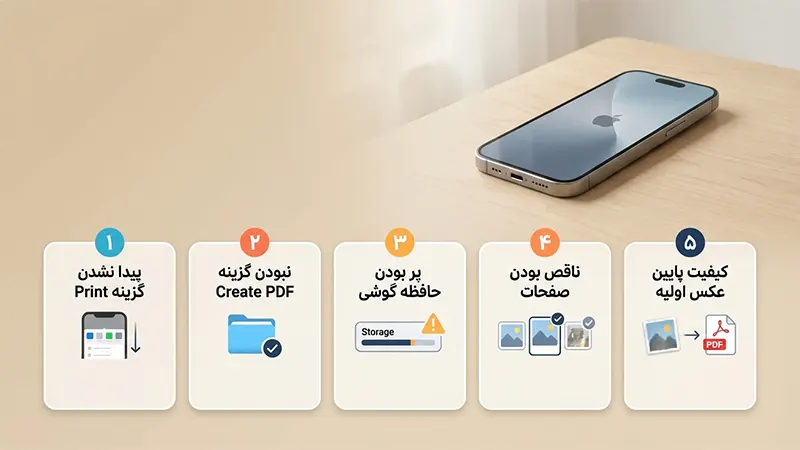
گاهی ممکن است هنگام تبدیل عکس، گزینه موردنظر نمایش داده نشود یا فایل PDF ذخیره نشود. در چنین شرایطی، ابتدا مراحل انجامشده و محل ذخیره تصاویر را بررسی کنید. رایجترین مشکلات و راهحل آنها عبارتاند از:
- گزینه Print در Photos نمایش داده نمیشود: فهرست اشتراکگذاری را به سمت پایین حرکت دهید و گزینههای بیشتر را بررسی کنید. اگر همچنان آن را پیدا نکردید، تصویر را در Files ذخیره کنید و از روش Create PDF استفاده کنید.
- گزینه Create PDF در Files وجود ندارد: مطمئن شوید تصویر در برنامه Files ذخیره شده است. سپس فایل را انتخاب کنید و منوی اقدامات یا Quick Actions را بررسی کنید.
- فایل PDF ذخیره نمیشود: فضای خالی حافظه گوشی را بررسی کنید.
- تعداد صفحات PDF ناقص است: ممکن است هنگام انتخاب تصاویر، بعضی از آنها علامتگذاری نشده باشند.
- کیفیت تصاویر پایین آمده است: تبدیل عکس به PDF کیفیت تصویر اولیه را افزایش نمیدهد. اگر عکس تار یا کمنور باشد، خروجی نیز همین مشکل را خواهد داشت.
تفاوت تبدیل عکس به PDF با اسکن سند در آیفون چیست؟
در تبدیل عکس به PDF، از تصویری استفاده میکنید که از قبل در گالری یا Files دارید. اما در اسکن سند، آیفون با دوربین از مدرک کاغذی عکس میگیرد و امکان تشخیص مرزها و تنظیم کادر را فراهم میکند.
| معیار مقایسه | تبدیل عکس به PDF | اسکن سند به PDF |
|---|---|---|
| منبع تصویر | عکس موجود در گالری یا Files | سند کاغذی مقابل دوربین |
| ابزار پیشنهادی | Photos، Files و Preview | Notes |
| اصلاح کادر | وابسته به ویرایش تصویر | امکان تنظیم گوشههای سند |
| کاربرد | عکس، اسکرینشات و تصاویر ذخیرهشده | قرارداد، فاکتور، فرم و جزوه |
| نیاز به عکاسی مجدد | خیر | بله |
نکات مهم قبل از ارسال PDF مدارک با آیفون
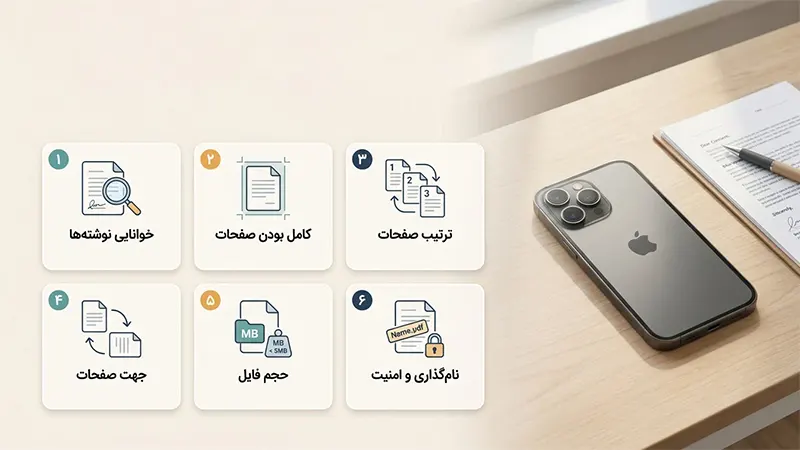
پیش از ارسال فایل PDF، بهتر است چند مورد را بررسی کنید تا سند نهایی کامل و خوانا باشد.
- خوانایی نوشتهها: شمارهها، مهرها، امضاها و متن سند باید واضح باشند.
- کاملبودن صفحات: مطمئن شوید هیچ بخش مهمی از مدرک از کادر خارج نشده است.
- ترتیب تصاویر: صفحات قرارداد، فرم یا جزوه را به ترتیب صحیح قرار دهید.
- جهت صفحات: بررسی کنید تصاویر افقی و عمودی درست نمایش داده شوند.
- حجم فایل: محدودیت حجم سامانه یا برنامه مقصد را در نظر بگیرید.
- نام فایل: نامی انتخاب کنید که محتوای سند را مشخص کند.
- امنیت اطلاعات: مدارک شخصی و حساس را در سایتها یا برنامههای ناشناس بارگذاری نکنید.
سخن پایانی
برای تبدیل عکس به PDF در آیفون، نیازی نیست حتماً برنامه جداگانهای نصب کنید. ابزارهایی مانند Photos و Files برای تبدیل تصاویر موجود در گوشی مناسب هستند و Notes امکان اسکن مستقیم مدارک کاغذی را فراهم میکند. اگر هم مرتباً با این فرایند سروکار دارید، میتوانید با Shortcuts بخشی از مراحل را خودکار کنید. در نهایت، انتخاب روش مناسب به تعداد تصاویر و نوع سند بستگی دارد. پیش از ارسال نیز فایل PDF را باز کنید تا از خوانایی، ترتیب صفحات و کاملبودن اطلاعات مطمئن شوید.
سؤالات متداول
چگونه عکس را در آیفون به PDF تبدیل کنیم؟
وارد Photos شوید، عکس را انتخاب کنید و از مسیر Share و Print وارد پیشنمایش شوید. سپس تصویر را با دو انگشت باز کنید و از طریق گزینه Share و Save to Files، فایل PDF را ذخیره کنید.
چگونه چند عکس را در آیفون به یک فایل PDF تبدیل کنیم؟
در Photos گزینه Select را بزنید و تصاویر موردنظر را انتخاب کنید. سپس از مسیر Share و Print پیشنمایش PDF را باز کنید و فایل را در Files ذخیره کنید.
آیا تبدیل عکس به PDF در آیفون بدون نصب برنامه امکانپذیر است؟
بله. با استفاده از برنامههای داخلی Photos و Files میتوانید تصاویر را به PDF تبدیل کنید.
چگونه عکس را با برنامه Files به PDF تبدیل کنیم؟
ابتدا تصویر را در Files ذخیره کنید. سپس فایل را انتخاب کنید، منوی اقدامات را باز کنید و گزینه Create PDF را بزنید.
فایل PDF ساختهشده در آیفون کجا ذخیره میشود؟
اگر هنگام تبدیل گزینه Save to Files را انتخاب کرده باشید، فایل در پوشهای قرار میگیرد که خودتان مشخص کردهاید.