

نصب واتساپ دوم روی گوشی سامسونگ بهترین راهکار برای کاربرانی است که میخواهند حسابهای شخصی و کاری خود را از هم جدا کنند. بسیاری از افراد تصور میکنند برای استفاده همزمان از دو شماره مجزا به دو گوشی نیاز دارند یا باید سراغ برنامههای متفرقه و ناامن بروند؛ اما این تصور درست نیست. گوشیهای سامسونگ با قابلیتهای داخلی مانند Dual Messenger و روشهای رسمی دیگر، امکان مدیریت همزمان دو حساب را بهسادگی فراهم کردهاند. در این مقاله از اورانوس تل، با روشهای نصب واتساپ دوم، تنظیمات ضروری و نکات امنیتی مهم برای استفاده از دو حساب آشنا میشویم.
روشهای نصب واتساپ دوم روی گوشی سامسونگ
برای نصب واتساپ دوم روی گوشی سامسونگ چند راهکار مختلف وجود دارد که هرکدام شرایط و کاربردهای خاص خود را دارند. در بیشتر گوشیهای جدید سامسونگ، قابلیت Dual Messenger سادهترین گزینه محسوب میشود؛ زیرا بدون نیاز به دانلود برنامههای متفرقه، نسخه دوم پیامرسان را در اختیار کاربر قرار میدهد. روش دیگر، استفاده از واتساپ بیزینس در کنار نسخه معمولی این پیامرسان است. همچنین در نسخههای جدید واتساپ، امکان افزودن چند حساب کاربری در یک برنامه نیز فراهم شده است. بنابراین پیش از انتخاب روش مناسب، بهتر است با قابلیتهای هرکدام آشنا شوید.
نصب واتساپ دوم با قابلیت Dual Messenger سامسونگ
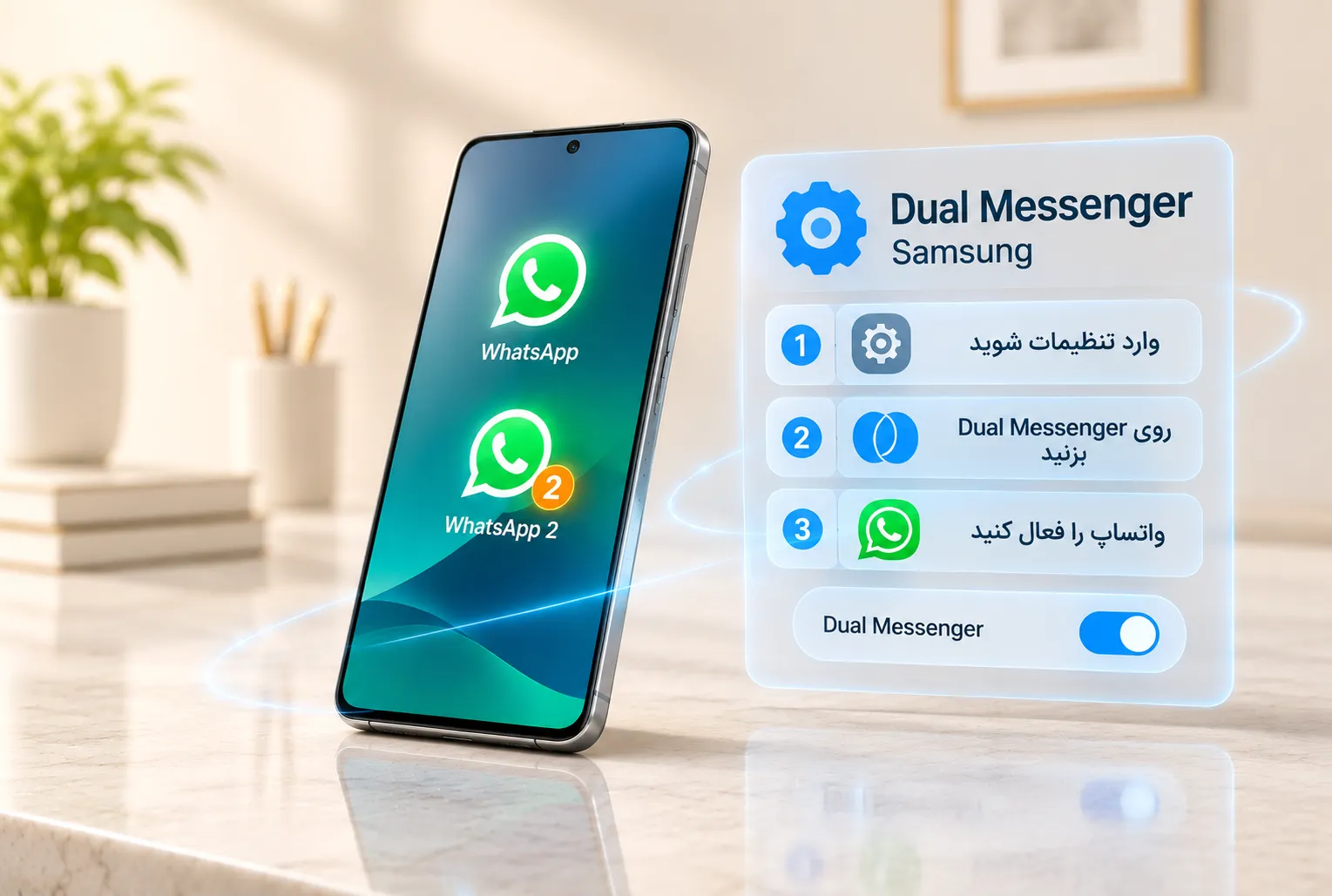
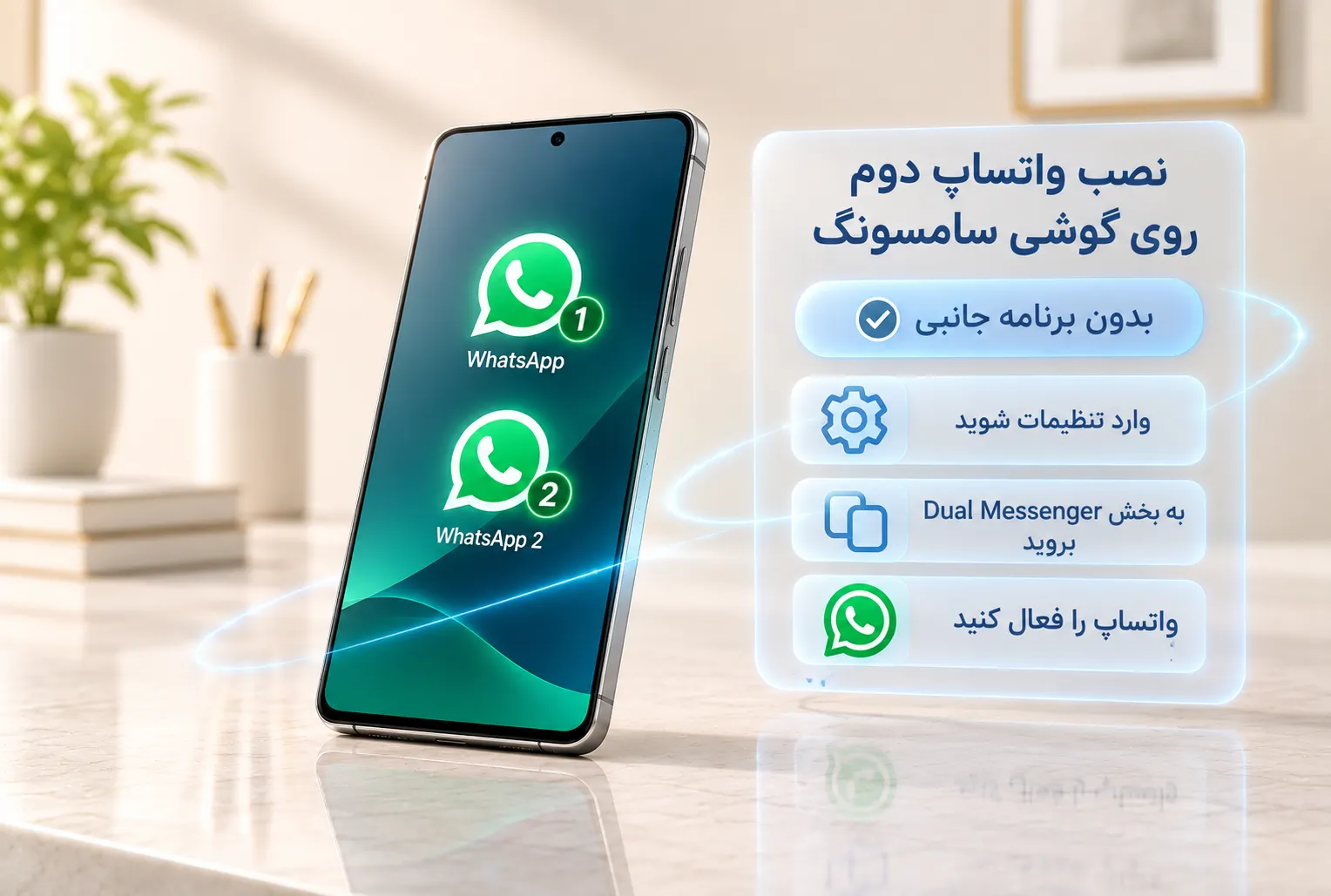
قابلیت Dual Messenger یکی از امکانات کاربردی گوشیهای سامسونگ است که به کاربران اجازه میدهد از برخی پیامرسانها دو نسخه مستقل داشته باشند. با فعالسازی این قابلیت، یک نسخه دوم از واتساپ در فهرست برنامههای گوشی ایجاد میشود که آیکون آن معمولاً با یک علامت کوچک از نسخه اصلی قابل تشخیص است. برای استفاده از این ویژگی، نیازی به روت کردن گوشی یا نصب ابزارهای جانبی ندارید. کافی است مراحل زیر را دنبال کنید:
۱. وارد بخش Settings یا تنظیمات گوشی سامسونگ شوید.
۲. گزینه Advanced Features یا قابلیتهای پیشرفته را انتخاب کنید.
۳. وارد قسمت Dual Messenger شوید.
۴. در فهرست برنامههای قابل پشتیبانی، WhatsApp را پیدا کنید.
۵. کلید مقابل واتساپ را فعال کنید.
۶. پیام نمایش دادهشده درباره نصب نسخه دوم را تأیید کنید.
۷. منتظر بمانید تا آیکون واتساپ دوم در فهرست برنامهها ظاهر شود.
۸. برنامه جدید را باز کنید و با شماره تلفن دوم مراحل ثبتنام را انجام دهید. پس از تکمیل این مراحل، دو نسخه مجزا از واتساپ روی گوشی خواهید داشت. هر نسخه تنظیمات، گفتگوها و اعلانهای مربوط به حساب خود را مدیریت میکند.
نصب واتساپ دوم روی گوشی سامسونگ از طریق واتساپ بیزینس
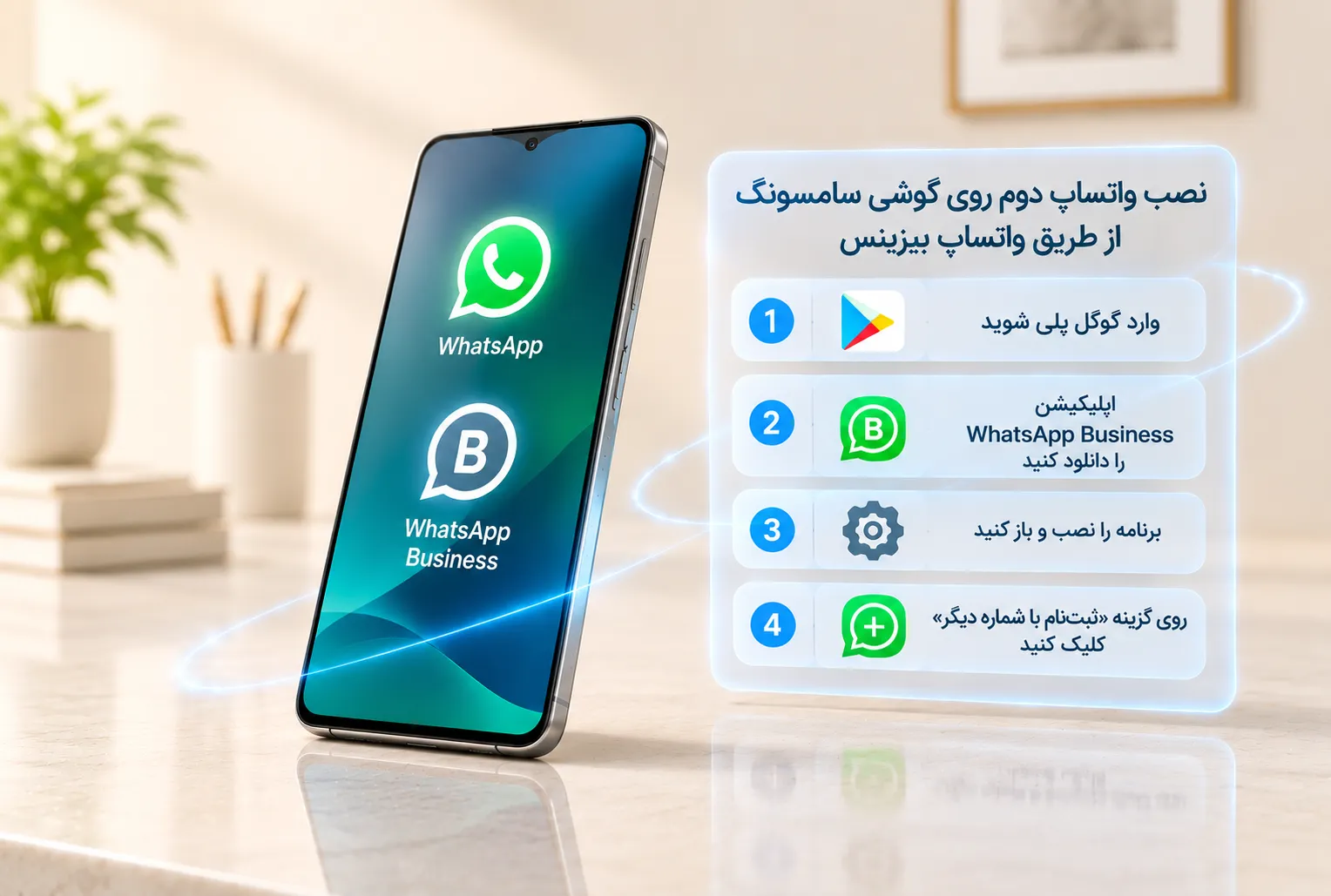
یکی دیگر از روشهای مطمئن برای استفاده از دو حساب واتساپ، نصب WhatsApp Business در کنار نسخه معمولی پیامرسان است. واتساپ بیزینس نسخه رسمی این برنامه برای کسبوکارها محسوب میشود و علاوه بر امکانات ارتباطی معمول، ابزارهایی برای مدیریت مشتریان و پاسخگویی به پیامها دارد.
برای نصب این نسخه، مراحل زیر را انجام دهید:
۱. وارد فروشگاه Google Play یا Galaxy Store شوید.
۲. عبارت WhatsApp Business را جستوجو کنید.
۳. برنامه رسمی را انتخاب و نصب کنید.
۴. پس از اجرای برنامه، شماره تلفن دوم را وارد کنید.
۵. کد تأیید ارسالشده را ثبت کنید.
۶. نام و اطلاعات پروفایل خود را تکمیل کنید.
با انجام این مراحل، واتساپ معمولی و واتساپ بیزینس بهصورت مستقل روی گوشی سامسونگ فعال خواهند بود. این روش برای افرادی مناسب است که میخواهند پیامهای کاری و شخصی را جدا کنند. همچنین امکاناتی مانند پیام خوشامدگویی، پاسخهای سریع و معرفی محصولات در نسخه تجاری در دسترس قرار دارد.
استفاده از دو حساب واتساپ در یک برنامه
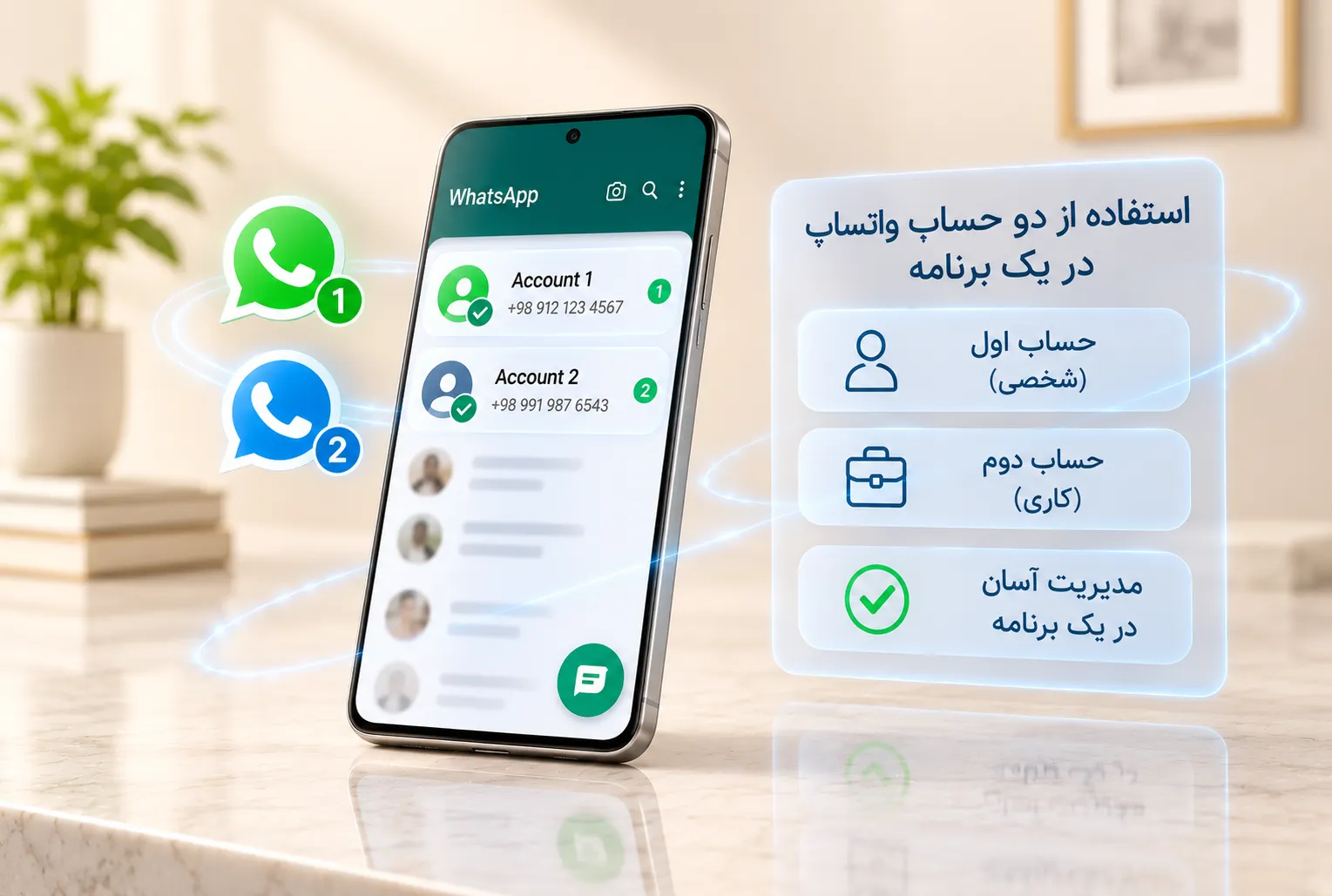
در نسخههای جدید واتساپ، امکان اضافه کردن حساب دوم به خود برنامه نیز فراهم شده است. این قابلیت به کاربران اجازه میدهد بدون نصب یک نسخه جداگانه، چند حساب را مدیریت کنند.
برای استفاده از این ویژگی:
۱. واتساپ اصلی را باز کنید.
۲. وارد بخش Settings شوید.
۳. روی فلش کنار نام یا تصویر پروفایل خود بزنید.
۴. گزینه Add Account را انتخاب کنید.
۵. شماره تلفن حساب دوم را وارد کنید.
۶. مراحل تأیید شماره را انجام دهید.
پس از اضافه شدن حساب دوم، میتوانید از طریق منوی حسابها میان پروفایلهای مختلف جابهجا شوید. نکته مهم این است که این روش با قابلیت Dual Messenger تفاوت دارد. در این حالت چند حساب در یک برنامه مدیریت میشوند، اما در روش Dual Messenger دو آیکون جداگانه برای واتساپ در اختیار دارید.
واتساپ در وبلاگ رسمی خود، هنگام معرفی قابلیت چندحسابی (Multiple Accounts) به اهمیت استفاده از دو حساب روی یک گوشی اشاره میکند:
“What’s better than having a WhatsApp account? Well, of course it’s having two.”
«چه چیزی بهتر از داشتن یک حساب واتساپ است؟ البته که داشتن دو حساب!»
این توضیح رسمی نشان میدهد که مدیریت همزمان دو شماره در یک اپلیکیشن، یک نیاز رایج برای کاربران است و بدون نیاز به نصب برنامههای جانبی بهسادگی در دسترس قرار دارد.
نصب واتساپ دوم روی گوشی سامسونگ بدون برنامه جانبی
بسیاری از کاربران ترجیح میدهند برای نصب واتساپ دوم از برنامههای متفرقه استفاده نکنند. این تصمیم از نظر امنیت اطلاعات و حفظ حریم خصوصی اهمیت زیادی دارد؛ زیرا برخی ابزارهای ناشناس ممکن است به پیامها، مخاطبان یا اطلاعات شخصی دسترسی پیدا کنند. قابلیت Dual Messenger و نسخه رسمی WhatsApp Business دو راهکار مناسب برای این گروه از کاربران هستند. هر دو روش بدون نیاز به نصب ابزارهای غیررسمی امکان استفاده از حساب دوم را فراهم میکنند. اگر مدل گوشی شما از Dual Messenger پشتیبانی نکند، میتوانید از واتساپ بیزینس یا قابلیت افزودن حساب دوم در نسخه اصلی واتساپ استفاده کنید.
آیا نصب واتساپ دوم روی تمام گوشیهای سامسونگ امکانپذیر است؟
خیر، قابلیت Dual Messenger در تمام مدلهای سامسونگ وجود ندارد. پشتیبانی از این ویژگی به مدل دستگاه، نسخه سیستمعامل و امکانات نرمافزاری آن بستگی دارد. در بسیاری از گوشیهای جدید سری Galaxy A، Galaxy S و Galaxy Z این قابلیت در دسترس است؛ اما وجود آن را نمیتوان برای تمام مدلهای این خانوادهها تضمین کرد. برای بررسی پشتیبانی گوشی خود، وارد تنظیمات شوید و عبارت Dual Messenger را در قسمت جستوجوی تنظیمات وارد کنید. اگر این گزینه نمایش داده نشد، احتمال دارد دستگاه شما از قابلیت موردنظر پشتیبانی نکند. در چنین شرایطی، استفاده از واتساپ بیزینس یا قابلیت چندحسابی خود واتساپ میتواند جایگزین مناسبی باشد.

تنظیمات مهم بعد از نصب واتساپ دوم روی گوشی سامسونگ
پس از نصب و فعالسازی حساب دوم، بهتر است چند تنظیم مهم را بررسی کنید تا در استفاده روزمره با مشکل مواجه نشوید. علاوه بر فعالسازی تنظیمات امنیتی، بهتر است با قابلیتهای مدیریت ارتباطات در واتساپ نیز آشنا باشید. برای مثال، اگر درباره مسدود شدن ارتباط با مخاطبان خود سؤال دارید، مطالعه مقاله چگونه بفهمیم در واتساپ بلاک شدیم؟ میتواند اطلاعات بیشتری در این زمینه در اختیارتان قرار دهد.
تنظیم اعلانهای واتساپ دوم
یکی از مشکلات احتمالی هنگام استفاده از دو حساب، تشخیص ندادن پیامهای دریافتی هر حساب است. برای جلوگیری از این مشکل، بهتر است اعلانهای دو برنامه را بهصورت جداگانه تنظیم کنید. وارد تنظیمات گوشی شوید، بخش Notifications را باز کنید و تنظیمات اعلان هر نسخه واتساپ را بررسی کنید. همچنین میتوانید صدای اعلان متفاوتی برای هر حساب انتخاب کنید تا پیامهای کاری و شخصی را راحتتر تشخیص دهید.

مدیریت فضای ذخیرهسازی واتساپ دوم
هر حساب واتساپ میتواند تصاویر، ویدئوها، فایلها و پیامهای رسانهای مخصوص خود را ذخیره کند. به همین دلیل، استفاده از دو حساب ممکن است فضای بیشتری از حافظه داخلی گوشی اشغال کند. برای مدیریت بهتر حافظه، وارد تنظیمات واتساپ شوید و از قسمت Storage and Data، بخش Manage Storage را بررسی کنید. در این قسمت میتوانید فایلهای حجیم و رسانههای غیرضروری را شناسایی و مدیریت کنید. اگر با وجود پاکسازی فایلها همچنان با کمبود فضا روبهرو هستید، میتوانید عکسها و ویدئوهای حجیم واتساپ را با کمک یک مبدل او تی جی (OTG) به فلش مموری و رم منتقل کنید تا حافظه داخلی گوشی آزاد بماند.

فعالسازی تأیید دومرحلهای
امنیت حساب دوم بهاندازه حساب اصلی اهمیت دارد. پیشنهاد میشود برای هر دو حساب، قابلیت Two-Step Verification را فعال کنید. این ویژگی یک لایه امنیتی اضافی ایجاد میکند و هنگام ثبت مجدد شماره در واتساپ، از کاربر کد PIN درخواست میشود. همچنین بهتر است آدرس ایمیل بازیابی معتبر برای حساب خود ثبت کنید.

تنظیم نسخه پشتیبان برای هر حساب
اگر از دو حساب واتساپ استفاده میکنید، باید به تهیه نسخه پشتیبان از اطلاعات هرکدام توجه داشته باشید. گفتگوها، تصاویر و فایلهای مهم ممکن است در صورت حذف برنامه یا تغییر گوشی در معرض از دست رفتن قرار بگیرند. از قسمت Chats و سپس Chat Backup میتوانید تنظیمات پشتیبانگیری را بررسی کنید. توجه داشته باشید که حسابهای جداگانه ممکن است به تنظیمات و حسابهای ابری متفاوتی برای پشتیبانگیری نیاز داشته باشند.
سخن آخر
نصب واتساپ دوم روی گوشی سامسونگ با چند روش مختلف امکانپذیر است و کاربران میتوانند با توجه به مدل دستگاه و نیاز خود، گزینه مناسب را انتخاب کنند. قابلیت Dual Messenger برای افرادی مناسب است که میخواهند دو آیکون جداگانه از واتساپ داشته باشند. نصب WhatsApp Business نیز راهکار مناسبی برای جداسازی ارتباطات کاری و شخصی محسوب میشود. از طرف دیگر، قابلیت افزودن حساب دوم در نسخههای جدید واتساپ امکان مدیریت چند شماره را در یک برنامه فراهم میکند. در نهایت، پیشنهاد میشود برای حفظ امنیت اطلاعات، از نسخههای رسمی استفاده کنید و تنظیمات اعلانها، پشتیبانگیری و تأیید دومرحلهای را برای هر حساب بهدرستی انجام دهید.
سوالات متداول
آیا برای نصب واتساپ دوم به دو سیمکارت نیاز داریم؟
خیر، اما برای دو حساب مستقل به دو شماره مجزا و امکان دریافت کد تأیید نیاز دارید.
آیا نصب واتساپ دوم اطلاعات حساب اول را پاک میکند؟
خیر، معمولاً اطلاعات حساب اول حفظ میشود؛ بااینحال، تهیه نسخه پشتیبان توصیه میشود.
چرا گزینه Dual Messenger وجود ندارد؟
این قابلیت به مدل گوشی و نسخه One UI بستگی دارد. میتوانید از واتساپ بیزینس استفاده کنید.
آیا بدون برنامه جانبی میتوان واتساپ دوم نصب کرد؟
بله، با قابلیت Dual Messenger سامسونگ یا افزودن حساب دوم در واتساپ.
آیا هر دو حساب همزمان پیام دریافت میکنند؟
بله، به شرط فعال بودن اینترنت و مجوزهای اعلان هر دو برنامه.
آیا برای نصب واتساپ دوم باید گوشی را روت کنیم؟
خیر، روشهای رسمی واتساپ و سامسونگ نیازی به روت کردن گوشی ندارند.