

در دنیای امروز که اسپیکرهای بلوتوثی به محبوبترین ابزار صوتی قابل حمل تبدیل شدهاند، تسلط بر آنها کلیدی است. اما بسیاری از کاربران، در مواجهه با طیف متنوعی از دکمه های اسپیکر بلوتوثی، پورتها و چراغهای LED روی بدنهی این گجتها، احساس سردرگمی میکنند. به همین دلیل، هدف از این راهنمای جامع و تخصصی اورانوستل، تمرکز مستقیم بر دکمه های اسپیکر بلوتوثی است. لازم به ذکر است که ما فراتر از یک معرفی ساده پیش میرویم تا شما به استاد تمام قابلیتهای کنترلی دستگاهتان تبدیل شوید.
راهنمای کامل دکمه های اسپیکر بلوتوثی
این جدول، مرجعی کامل برای شناسایی و درک عملکرد تمام دکمههای رایج و تخصصی موجود بر روی اسپیکرهای بلوتوثی است تا بتوانید کنترل کاملی بر دکمه های اسپیکر بلوتوثی خود داشته باشید.
| نام دکمه | عبارت روی دستگاه | عملکرد |
|---|---|---|
| پاور | Power / ON-OFF | روشن و خاموش کردن |
| بلوتوث | BT / Bluetooth | فعال کردن حالت اتصال |
| پخش/توقف | ▶ | برای پخش و توقف موسیقی |
| آهنگ بعدی | Next | پخش موسیقی بعد |
| آهنگ قبلی | Previous | پخش موسیقی قبل |
| افزایش صدا | VOL + | افزایش تدریجی صدا |
| کاهش صدا | VOL – | کاهش تدریجی صدا |
| تغییر حالت | Mode / M | جابجایی بین منابع ورودی مختلف (بلوتوث، AUX، USB، کارت حافظه، رادیو) |
| اتصال استریو | TWS / Party | برای اتصال همزمان دو اسپیکر مشابه |
| نورپردازی | Light / LED | کنترل نورپردازی دستگاه شامل روشن/خاموش کردن یا تغییر افکتها و رنگها |
| دستیار صوتی | mu / Voice Assistant | فعال کردن دستیار صوتی گوشی مانند Siri یا Google Assistant |
| پاسخ/قطع تماس | Call | پذیرش یا پایان دادن به تماس ورودی/جاری |
| ریست | Reset | بازگردانی تمام تنظیمات دستگاه به حالت پیشفرض کارخانه |
| اسکن | FM Scan | شروع جستجوی خودکار برای یافتن و ذخیره ایستگاههای رادیویی در حالت FM |
| پورت | USB | پورت ورودی برای پخش مستقیم موسیقی از فلش دیسک |
| پورت کارت حافظه | TF Card / MicroSD | پورت ورودی برای پخش مستقیم موسیقی از کارت حافظه |
| ورودی | AUX / Line In | پورت ورودی برای اتصال سیمی اسپیکر به منابع صدای خارجی |
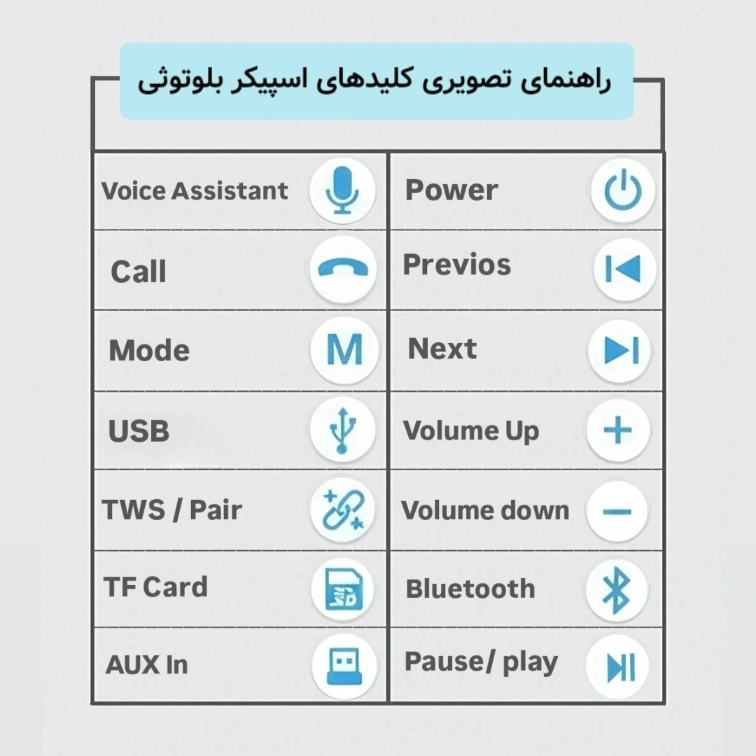
راهنمای تصویری دکمه های اسپیکر بلوتوثی
این راهنما شامل رایجترین و استانداردترین دکمههایی است که در اکثر اسپیکرهای بلوتوثی مدرن یافت میشوند. با این حال، نمادها، ترکیبها (مانند فشردن طولانی) و عملکردهای اختصاصی (مانند EQ یا Bass) ممکن است بسته به برند و مدل اسپیکر شما متفاوت باشند. برای کسب اطلاعات کامل، لطفاً همیشه به دفترچه راهنمای محصول خود مراجعه نمایید.
تکنیکهای تخصصی و عملکردهای پنهان دکمه های اسپیکر بلوتوثی
درک عملکردهای سادهی دکمه های اسپیکر بلوتوثی کافی نیست؛ برای تبدیل شدن به یک کاربر حرفهای، باید با تکنیکهای استفادهی خاص و قابلیتهای پنهان آشنا باشید. این بخش به شما میآموزد که چگونه از دکمههای اسپیکرتان فراتر از آنچه انتظار میرود، استفاده کنید:
جفتسازی استریوی واقعی (True Wireless Stereo – TWS)
قابلیت TWS برای ایجاد یک تجربهی صوتی سهبعدی و فراگیر طراحی شده است.
هدف: اتصال بیسیم دو اسپیکر مشابه به یکدیگر، به گونهای که یکی کانال چپ و دیگری کانال راست را پخش کند.
نحوه استفاده تخصصی:
- هر دو اسپیکر را روشن کنید، اما مطمئن شوید که به هیچ گوشی یا دستگاهی متصل نیستند.
- دکمه TWS یا Party را روی یکی از اسپیکرها فشار دهید یا نگه دارید (گاهی نیاز است روی هر دو همزمان فشار داده شود).
- پس از شنیدن یک صدای تأیید یا دیدن تغییر رنگ LED اتصال بین دو اسپیکر برقرار شده است.
- اکنون از طریق گوشی خود، به اسپیکر اصلی که جفتسازی را شروع کرد، متصل شوید.
مزیت: دو برابر شدن حجم صدا و ایجاد عمق و تفکیک بهتر در موسیقی.
استفاده چندمنظوره از دکمههای ولوم (VOL + / -)
دکمههای تنظیم صدا اغلب دو وظیفهی کلیدی را بر عهده دارند.
- کنترل صدا: یک فشار کوتاه روی VOL + و VOL – برای افزایش و کاهش گام به گام صدا به کار میرود.
- کنترل پخش (تغییر آهنگ): در مدلهایی که دکمه Next/Previous مجزا ندارند، باید دکمه VOL + یا VOL – را فشار داده و نگه دارید Long Press تا آهنگ بعدی یا قبلی پخش شود. این تکنیک، رایجترین عملکرد پنهان است.
مدیریت حرفهای تماسها از طریق دکمه Play/Pause
دکمه Play/Pause معمولاً اصلیترین ابزار شما برای مدیریت ارتباطات تلفنی است:
- پاسخ/پایان تماس: یک فشار کوتاه هنگام زنگ خوردن یا حین مکالمه، تماس را پاسخ میدهد یا آن را قطع میکند.
- رد تماس: نگه داشتن طولانی دکمه (معمولاً ۲ تا ۳ ثانیه) در زمان زنگ خوردن، تماس ورودی را رد میکند.
- شمارهگیری مجدد: دو بار فشار دادن سریع (Double Tap) در حالت آماده به کار آخرین شمارهای که با آن تماس گرفتهاید را شمارهگیری مجدد میکند.
ریست کردن اسپیکر (Reset) برای رفع مشکلات اتصال
اگر اسپیکر شما با مشکلات نرمافزاری، عدم اتصال به بلوتوث یا قطع و وصل مکرر مواجه شد، ریست سختافزاری را امتحان کنید.
نحوه ریست:
- دکمه Reset معمولاً یک سوراخ کوچک (Pin Hole) روی بدنه است.
- اسپیکر را روشن کنید.
- یک سوزن یا سنجاق را داخل سوراخ فشار دهید و برای ۵ تا ۱۰ ثانیه نگه دارید تا اسپیکر خاموش شده یا چراغهای آن چشمک بزند.
- این کار تمامی اتصالات قبلی را پاک کرده و تنظیمات را به حالت کارخانه بازمیگرداند.
فعالسازی و استفاده از دستیار صوتی (Voice Assistant)
از اسپیکر خود بخواهید که آب و هوا را چک کند یا یک آهنگ خاص پخش کند.
نحوه فعالسازی:
در اسپیکرهای دارای دکمه Mic یا Voice Assistant ، آن را فشار دهید.
در مدلهای دیگر، معمولاً با نگه داشتن دکمه Play/Pause یا دوبار فشار دادن دکمه Bluetooth ، دستیار صوتی مانند Siri وGoogle Assistant گوشی شما فعال میشود.
مزیت: فرمانهای صوتی شما از طریق میکروفون داخلی اسپیکر به گوشی ارسال میشوند، بدون اینکه لازم باشد گوشی را در دست بگیرید.
دکمههای تخصصی که فقط در برخی مدلهای اسپیکر وجود دارند
فراتر از دکمههای رایج، برخی از اسپیکرهای بلوتوثی پیشرفته و مجلسی (Party)، کلیدهای اختصاصی دارند که کنترل صوتی و کاربری را به سطح دیگری میبرند. اگر این دکمهها را روی اسپیکرتان دیدید، بدانید که دستگاه شما قابلیتهای ویژهای دارد:
- اکولایزر و تقویت بیس :(EQ / Bass Boos ) این دکمهها به شما این امکان را میدهند که صدای اسپیکر را مطابق سلیقه شخصی تنظیم کنیدBass Boost . فرکانسهای بم را تقویت میکند تا موسیقی کوبندهتر باشد و EQ شما را بین حالتهای آکوستیک، راک یا پاپ جابجا میکند.
- اولویت میکروفون :(Mic Priority) این یک قابلیت حیاتی در اسپیکرهای مجلسی است. هنگامی که Mic Priority فعال باشد، صدای موسیقی پسزمینه به طور هوشمند کم میشود تا صدای سخنرانی یا خوانندگی شما کاملاً واضح و برجسته شنیده شود.
- افکت پژواک 🙁Echo / Reverb) اگر به کارائوکه علاقه دارید، این کلید که اغلب به شکل دایرهای است به صدای میکروفون شما افکت Reverb (پژواک) اضافه میکند تا حس خوانندگی در یک سالن بزرگ ایجاد شود و کیفیت آوازتان بهبود یابد.
- ضبط صدا :(Rec / Record) در بعضی مدلها، شما میتوانید مکالمه یا صدای میکروفون را مستقیماً روی فلش مموری یا کارت حافظه متصل به اسپیکر ضبط کنید.
- تکرار :(Repeat) این دکمه کنترل میکند که آیا اسپیکر فقط یک آهنگ خاص را به صورت مداوم پخش کندRepeat One ، یا اینکه کل آلبوم یا پوشه را در حالت Loop قرار دهد.
- حالت آماده به کار :(Standby)این کلید برای حفظ سریع شارژ طراحی شده است. اسپیکر را در حالت کممصرف نگه میدارد و به شما اجازه میدهد که بدون نیاز به طی کردن پروسه بوت کامل، فوراً آن را مجدداً فعال کنید.
کلام آخر
در پایان این راهنمای جامع دکمه های اسپیکر بلوتوثی ، میتوان گفت تسلط بر دکمه های اسپیکر بلوتوثی فراتر از یک مهارت ساده است؛ این کار به شما قدرت فرماندهی کامل بر صدای خروجی را میدهد. با رمزگشایی عملکردهای پنهان و کلیدهای تخصصی EQ و TWS که در این مقاله بررسی کردیم، اکنون میتوانید تجربه شنیداری خود را شخصیسازی کرده و از تمام پتانسیل دستگاه لذت ببرید. هدف ما در اورانوستل همواره این بوده است که علاوه بر سهل کردن مسیرتان در انتخاب و خرید، شما را به کاربران حرفهای تکنولوژی صوتی تبدیل کنیم.
سوالات متداول
اگر بلوتوث با دکمه BT وصل نشد، دکمه دیگری را امتحان کنم؟
بله در برخی مدلها، دکمه M برای چند ثانیه نگه داشته میشود تا دستگاه مستقیماً وارد حالت جستجوی Pairing شود، نه فقط دکمه BT جداگانه.
چگونه بدون نیاز به گوشی، در حالت FM ایستگاهها را عوض کنم؟
معمولاً در حالت رادیوFM، دکمههای Next و Previousوظیفهی جابجایی بین ایستگاههای ذخیرهشده را بر عهده میگیرند.
دکمههای VOL + و VOL – هنگام تماس تلفنی چه عملکردی دارند؟
این دکمهها در حین مکالمه نیز همچنان وظیفه تنظیم بلندی صدای خروجی اسپیکر را بر عهده دارند و میتوانند صدای فرد مقابل را کم یا زیاد کنند.
دکمه Light چه کاربرد دیگری جز خاموش و روشن کردن نور دارد؟
در بسیاری از مدلها، با فشارهای مکرر این دکمه میتوانید افکتهای نوری Mode را تغییر دهید مثلFlash، Fade، یا نور ثابت و حتی نور را به طور کامل خاموش کنید.
آیا برای استفاده از دکمه EQ باید حتماً بلوتوث وصل باشد؟
خیر دکمه EQ یا Bass Boost یک کنترل سختافزاری/نرمافزاری داخلی است که روی هر ورودی Bluetooth, AUX, USB که فعال باشد، کار میکند.