
آیا برای فرمت کردن فلش مموری حتماً باید به کامپیوتر یا لپتاپ دسترسی داشته باشید؟ خیر! امروزه با استفاده از برخی گوشیهای هوشمند و یک تبدیل OTG میتوانید بدون نیاز به کامپیوتر، فلش خود را فرمت کنید. این قابلیت به شما کمک میکند اطلاعات قدیمی را پاک کنید، فایل سیستم حافظه را تغییر دهید و فلش را برای استفاده مجدد آماده کنید. البته روش انجام این کار در گوشیهای سامسونگ، شیائومی و آیفون متفاوت است. در این مقاله از اورانوس تل، نحوه فرمت فلش با گوشی را بهصورت مرحلهبهمرحله آموزش میدهیم و با بهترین فرمتهای قابل استفاده برای حافظه USB آشنا میشویم.
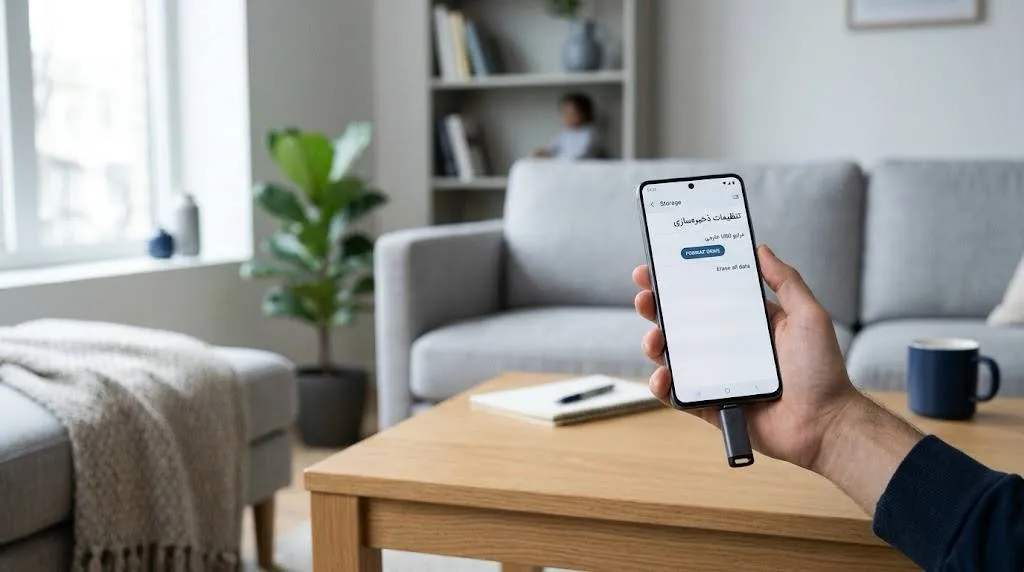
فرمت فلش با گوشی چیست؟
فرمت کردن فلش مموری به معنای پاکسازی ساختار ذخیرهسازی اطلاعات و ایجاد مجدد فایل سیستم روی حافظه است. با انجام این کار، اطلاعات قبلی فلش حذف میشوند و فضای ذخیرهسازی آن برای استفاده مجدد آماده خواهد شد.
کاربرد فرمت کردن فلش با گوشی
یکی از مزیتهای این روش، بینیاز شدن از کامپیوتر برای انجام برخی عملیات مربوط به حافظه است. مهمترین کاربردهای فرمت کردن عبارتاند از:
- پاک کردن اطلاعات: حذف فایلهای قدیمی و غیرضروری از حافظه فلش.
- رفع برخی خطاهای نرمافزاری: برطرف کردن مشکلاتی که به ساختار فایل سیستم مربوط هستند.
- تغییر فایل سیستم: آمادهسازی فلش برای استفاده در دستگاههای مختلف.
- آمادهسازی حافظه برای استفاده مجدد: ایجاد ساختار ذخیرهسازی جدید روی فلش.
- رفع برخی مشکلات شناسایی حافظه: در مواردی که مشکل به فایل سیستم مربوط باشد، فرمت کردن میتواند به رفع آن کمک کند.
قبل از شروع فرایند فرمت کردن، معمولاً به وسایل زیر نیاز خواهید داشت:
- فلش مموری: حافظه USB که قصد پاکسازی و فرمت کردن آن را دارید.
- تبدیل OTG: مبدلی که امکان اتصال فلش به درگاه گوشی را فراهم میکند.
- گوشی دارای قابلیت OTG: دستگاهی که بتواند حافظه خارجی را شناسایی و مدیریت کند.
- برنامه مدیریت فایل: در بعضی گوشیها برای مشاهده و مدیریت فلش به برنامهای مانند Files یا My Files نیاز دارید.
تبدیل OTG باید با درگاه گوشی سازگار باشد. برای گوشیهای دارای USB-C از تبدیل مناسب USB-C و برای برخی مدلهای قدیمیتر از تبدیلهای سازگار با Micro-USB استفاده میشود.
آموزش فرمت فلش با گوشی اندروید
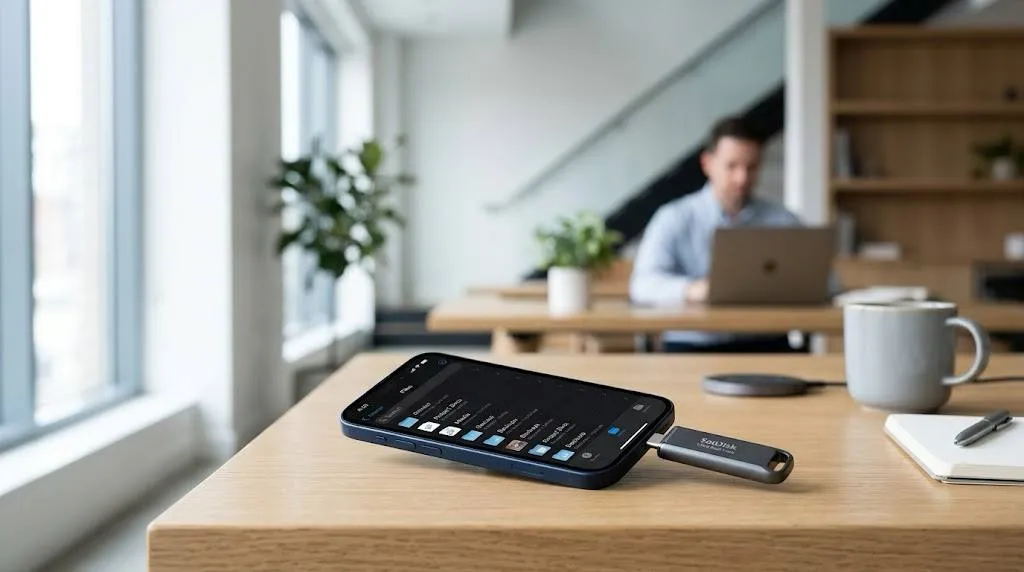
گوشیهای اندرویدی در بسیاری از مدلها از قابلیت OTG پشتیبانی میکنند و امکان اتصال فلش مموری را در اختیار کاربران قرار میدهند. بااینحال، محل قرارگیری گزینه فرمت در تنظیمات گوشیها متفاوت است. برای انجام این کار، مراحل زیر را دنبال کنید:
- ابتدا فلش مموری را به تبدیل OTG متصل کنید.
- تبدیل را به درگاه شارژ گوشی وصل کنید.
- چند لحظه منتظر بمانید تا گوشی حافظه USB را شناسایی کند.
- وارد تنظیمات (Settings) گوشی شوید.
- گزینه Storage یا حافظه را پیدا کنید.
- در صورت نمایش فلش متصلشده، آن را انتخاب کنید.
- اگر گزینه Format یا Format USB Drive وجود داشت، روی آن بزنید.
- در مرحله آخر، پیام هشدار حذف اطلاعات را تایید کنید.
پس از پایان عملیات، فلش شما فرمت شده و میتوانید مجدداً از آن استفاده کنید.
فرمت فلش با گوشی سامسونگ
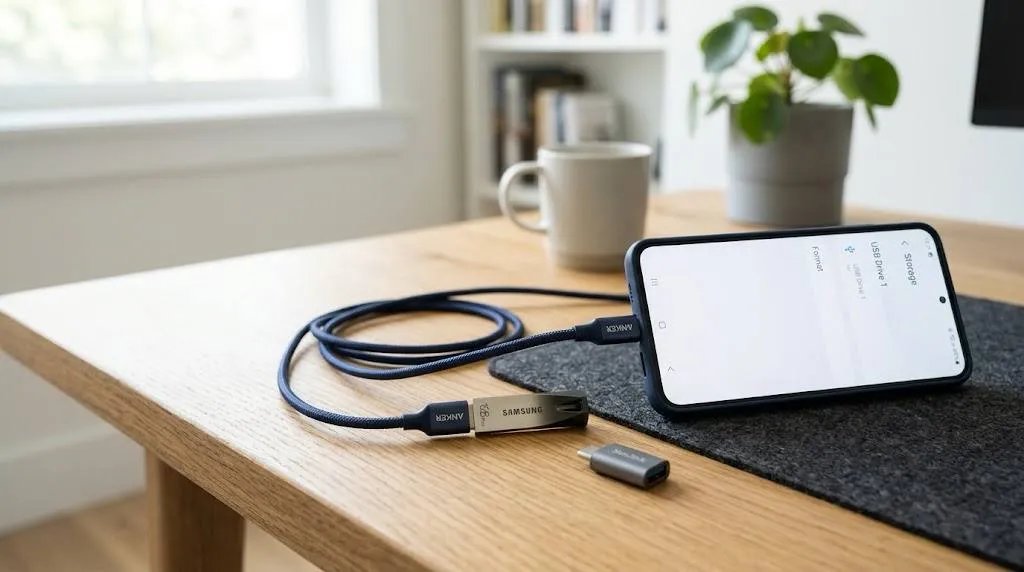
گوشیهای سامسونگ در بسیاری از مدلها از اتصال حافظه خارجی و فلش مموری از طریق OTG پشتیبانی میکنند. کاربران این گوشیها میتوانند در صورت پشتیبانی دستگاه، از طریق تنظیمات حافظه USB خود را فرمت کنند. برای انجام این کار مراحل زیر را دنبال کنید:
- فلش مموری را با استفاده از تبدیل OTG به گوشی سامسونگ متصل کنید.
- وارد بخش Settings شوید.
- گزینه Device Care را انتخاب کنید.
- وارد قسمت Storage شوید.
- حافظه USB متصلشده را پیدا و انتخاب کنید.
- روی منوی سهنقطه بزنید.
- گزینه Format را انتخاب کنید.
- پیام هشدار حذف اطلاعات را بررسی کرده و فرمت کردن را تایید کنید.
پس از اتمام عملیات، فلش شما برای استفاده مجدد آماده خواهد بود.
فرمت فلش با گوشی شیائومی
گوشیهای شیائومی نیز در بسیاری از مدلها امکان اتصال فلش از طریق OTG را دارند. بااینحال، قابلیت فرمت کردن حافظه خارجی به مدل دستگاه، نسخه MIUI یا HyperOS و پشتیبانی نرمافزاری آن بستگی دارد. برای امتحان کردن این روش، مراحل زیر را انجام دهید:
- ابتدا فلش مموری را به تبدیل OTG متصل کنید.
- تبدیل را به گوشی شیائومی وصل کنید.
- منتظر بمانید تا حافظه خارجی شناسایی شود.
- وارد تنظیمات گوشی شوید.
- بخش Storage یا فضای ذخیرهسازی را بررسی کنید.
- در صورت نمایش حافظه USB، آن را انتخاب کنید.
- اگر گزینه Format در دسترس بود، روی آن بزنید.
- پیام تأیید حذف اطلاعات را بررسی و عملیات را نهایی کنید.
در بعضی مدلهای شیائومی ممکن است گزینه فرمت برای حافظه USB نمایش داده نشود. در این شرایط میتوانید از کامپیوتر برای انجام این کار استفاده کنید.
فرمت فلش با گوشی آیفون
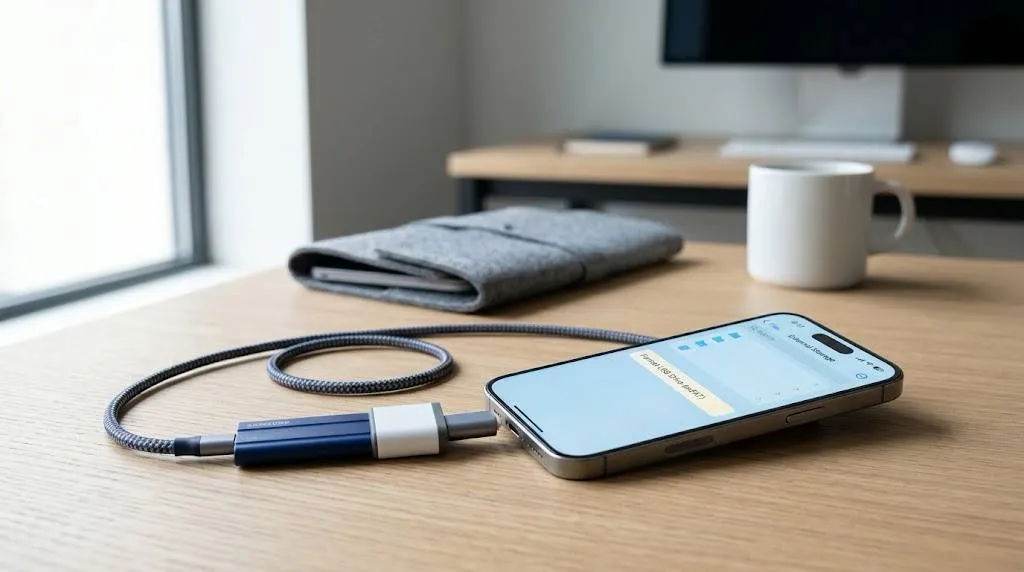
فرمت کردن فلش با آیفون نیز امکانپذیر است؛ اما روش انجام آن با گوشیهای اندرویدی تفاوت دارد. در نسخههای جدید iOS، کاربران آیفونهای دارای درگاه USB-C میتوانند از طریق برنامه Files حافظه خارجی را پاکسازی و فایل سیستم آن را تغییر دهند. برای انجام این کار مراحل زیر را دنبال کنید:
- ابتدا فلش مموری را به درگاه USB-C آیفون متصل کنید.
- در صورت نیاز از تبدیل یا هاب سازگار استفاده کنید.
- برنامه Files را باز کنید.
- وارد قسمت Browse شوید.
- در بخش Locations نام حافظه خارجی را پیدا کنید.
- انگشت خود را روی نام فلش نگه دارید.
- گزینه Erase را انتخاب کنید.
- فایل سیستم موردنظر را انتخاب کنید.
- مجدداً گزینه Erase را بزنید تا فرایند فرمت انجام شود.
در آیفونهای دارای USB-C میتوانید از بین فرمتهای APFS، exFAT و MS-DOS (FAT) گزینه مناسب را انتخاب کنید.
بهترین فرمت برای فلش مموری کدام است؟
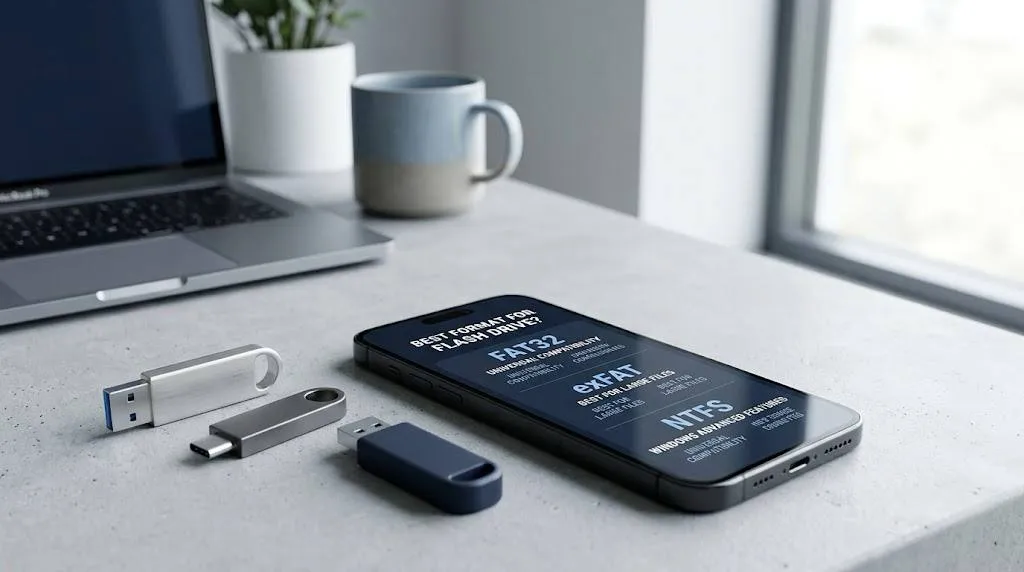
یکی از مهمترین نکاتی که هنگام فرمت کردن فلش باید به آن توجه کنید، انتخاب فایل سیستم مناسب است. فایل سیستم مشخص میکند اطلاعات چگونه روی حافظه ذخیره و مدیریت شوند. سه مورد از رایجترین فایل سیستمها عبارتاند از:
فرمت FAT32
FAT32 یکی از قدیمیترین و پرکاربردترین فایل سیستمهاست که با بسیاری از دستگاهها مانند تلویزیون، کامپیوتر، کنسول بازی و گوشیهای موبایل سازگاری دارد. مهمترین محدودیت این فرمت، پشتیبانی نکردن از فایلهای بزرگتر از ۴ گیگابایت است. به همین دلیل اگر قصد انتقال فیلمهای حجیم یا فایلهای سنگین را دارید، ممکن است FAT32 انتخاب مناسبی نباشد.
فرمت exFAT
exFAT یکی از گزینههای مناسب برای فلش مموریهایی است که قرار است فایلهای حجیم روی آنها ذخیره شوند. این فایل سیستم محدودیت حجم ۴ گیگابایتی FAT32 را ندارد و با بسیاری از دستگاههای جدید سازگار است. اگر قصد دارید فایلهای ویدئویی حجیم یا اطلاعات زیادی را بین گوشی و کامپیوتر جابهجا کنید، exFAT میتواند انتخاب مناسبی باشد.
فرمت NTFS
NTFS بیشتر در سیستمعامل ویندوز مورد استفاده قرار میگیرد و امکاناتی مانند مدیریت مجوزهای دسترسی، ثبت تغییرات و پشتیبانی از فایلهای حجیم را فراهم میکند. بااینحال، سازگاری آن با گوشیهای اندرویدی، تلویزیونها و سایر دستگاهها به مدل و سیستمعامل بستگی دارد. بنابراین اگر قصد استفاده از فلش روی چند دستگاه مختلف را دارید، قبل از انتخاب NTFS از پشتیبانی آن مطمئن شوید.
تفاوت فرمت FAT32، exFAT و NTFS چیست؟
برای انتخاب فایل سیستم مناسب، بهتر است تفاوتهای اصلی آنها را بشناسید.
| ویژگی | FAT32 | exFAT | NTFS |
|---|---|---|---|
| پشتیبانی از فایل حجیم | محدود به ۴ گیگابایت | دارد | دارد |
| سازگاری با دستگاههای قدیمی | بسیار خوب | محدودتر | محدودتر |
| مناسب برای گوشی | در بسیاری از مدلها | در بسیاری از مدلهای جدید | وابسته به دستگاه |
| مناسب برای تلویزیون | معمولاً خوب | وابسته به مدل | وابسته به مدل |
| کاربرد اصلی | استفاده عمومی | انتقال فایلهای حجیم | استفاده در ویندوز |
در مجموع، اگر سازگاری با دستگاههای قدیمی برایتان اهمیت دارد، FAT32 گزینه مناسبی است. برای ذخیره فایلهای حجیم، exFAT انتخاب بهتری خواهد بود. NTFS نیز بیشتر برای استفاده در محیط ویندوز کاربرد دارد.
چرا گوشی فلش مموری را شناسایی نمیکند؟
یکی از مشکلاتی که ممکن است هنگام اتصال فلش به گوشی با آن مواجه شوید، شناسایی نشدن حافظه خارجی است. این مشکل میتواند دلایل مختلفی داشته باشد و همیشه به خراب بودن فلش مربوط نمیشود.
مهمترین دلایل شناسایی نشدن فلش:
- پشتیبانی نکردن گوشی از OTG: بعضی مدلهای موبایل از اتصال مستقیم فلش پشتیبانی نمیکنند.
- خرابی تبدیل OTG: اگر مبدل مشکل داشته باشد، ارتباط بین گوشی و فلش برقرار نمیشود.
- ناسازگاری فایل سیستم: ممکن است گوشی نتواند فایل سیستم فلش را بخواند.
- کمبود برق موردنیاز: برخی حافظههای خارجی، بهخصوص SSDها، انرژی بیشتری مصرف میکنند و ممکن است گوشی نتواند برق کافی برای آنها تأمین کند.
- خرابی پورت گوشی: کثیفی یا آسیبدیدگی درگاه شارژ میتواند مانع اتصال صحیح شود.
- خرابی فلش مموری: در صورت آسیبدیدگی حافظه، ممکن است گوشی نتواند اطلاعات آن را شناسایی کند.
- مشکل پارتیشنبندی: برخی گوشیها با حافظههایی که چند پارتیشن دارند سازگاری ندارند.
برای رفع این مشکلات:
- فلش را جدا کرده و دوباره متصل کنید.
- گوشی را یکبار خاموش و روشن کنید.
- تبدیل OTG دیگری را امتحان کنید.
- از شارژ کافی گوشی مطمئن شوید.
- فلش را به دستگاه دیگری متصل کنید تا از سالم بودن آن مطمئن شوید.
- در صورت امکان، فایل سیستم و پارتیشنبندی فلش را با کامپیوتر بررسی کنید.
آیا اطلاعات فلش بعد از فرمت کردن قابل بازیابی هستند؟
در فرمت معمولی، ممکن است اطلاعات قبلی همچنان تا مدتی روی حافظه باقی مانده باشند و با استفاده از ابزارهای تخصصی بازیابی اطلاعات بتوان بخشی از آنها را برگرداند. اما اگر پس از فرمت کردن، اطلاعات جدیدی روی فلش ذخیره شود، احتمال بازنویسی دادههای قبلی افزایش پیدا میکند و شانس بازیابی کاهش مییابد. برای افزایش احتمال بازیابی اطلاعات، نکات زیر را رعایت کنید:
- بلافاصله پس از متوجه شدن اشتباه، استفاده از فلش را متوقف کنید.
- فایل جدیدی روی حافظه ذخیره نکنید.
- از فرمت مجدد خودداری کنید.
- در صورت اهمیت بالای اطلاعات، از متخصص بازیابی اطلاعات کمک بگیرید.
نکات مهم قبل از فرمت کردن فلش با گوشی
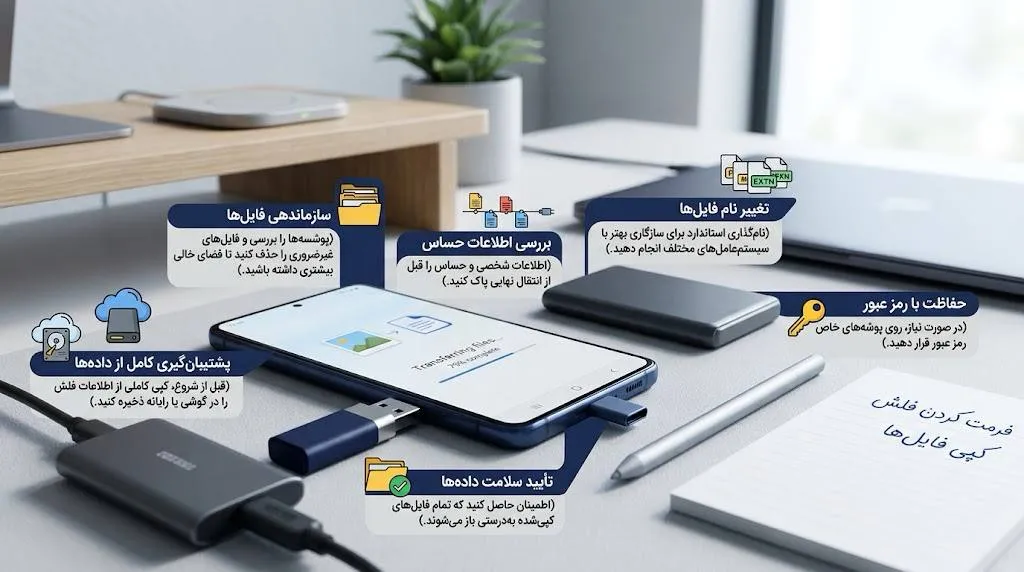
قبل از شروع فرمت، بهتر است چند نکته مهم را در نظر بگیرید تا اطلاعات خود را از دست ندهید یا با مشکل ناسازگاری مواجه نشوید.
- از اطلاعات نسخه پشتیبان تهیه کنید: فرمت کردن باعث حذف اطلاعات فلش میشود؛ بنابراین فایلهای مهم را در محل دیگری ذخیره کنید.
- سازگاری OTG را بررسی کنید: مطمئن شوید گوشی شما از اتصال فلش مموری پشتیبانی میکند.
- فایل سیستم مناسب انتخاب کنید: با توجه به دستگاههایی که قرار است از فلش استفاده کنند، FAT32 یا exFAT را انتخاب کنید.
- از قطع شدن اتصال جلوگیری کنید: هنگام فرمت کردن، فلش را از گوشی جدا نکنید.
- به میزان شارژ گوشی توجه کنید: بهتر است هنگام انجام عملیات، شارژ کافی داشته باشید.
- از تبدیل مناسب استفاده کنید: مبدل باید با درگاه گوشی و نوع فلش سازگار باشد.
- فلش صحیح را انتخاب کنید: اگر چند حافظه خارجی به دستگاه متصل هستند، قبل از تأیید فرمت، نام و ظرفیت حافظه را بررسی کنید.
شرکت SanDisk یکی از تولیدکنندگان معتبر حافظههای ذخیرهسازی است که در راهنمای رسمی خود درباره فرمت کردن فلش و کارت حافظه در دستگاههای اندرویدی، به نکته مهمی اشاره میکند:
“The process is Data Destructive and cannot be undone. ALL THE DATA ON THE DRIVE WILL BE LOST!”
«فرایند فرمت کردن باعث از بین رفتن اطلاعات میشود و قابل بازگشت نیست. تمام اطلاعات موجود روی حافظه پاک خواهند شد.»
این هشدار نشان میدهد که قبل از فرمت کردن فلش، باید از اطلاعات مهم خود نسخه پشتیبان تهیه کنید.
سخن پایانی
فرمت فلش با گوشی یکی از روشهای کاربردی برای پاک کردن اطلاعات و آمادهسازی مجدد حافظه است. اگر گوشی اندرویدی شما از قابلیت OTG و فرمت حافظه خارجی پشتیبانی کند، میتوانید بدون نیاز به کامپیوتر این کار را انجام دهید. در آیفونهای دارای USB-C نیز امکان پاکسازی و تغییر فایل سیستم حافظه خارجی از طریق برنامه Files فراهم شده است.
سوالات متداول
آیا فرمت فلش با گوشی بدون کامپیوتر امکانپذیر است؟
بله، در صورتی که گوشی از OTG و قابلیت فرمت حافظه خارجی پشتیبانی کند، میتوانید بدون کامپیوتر فلش را فرمت کنید.
آیا فرمت کردن فلش با گوشی باعث حذف تمام اطلاعات میشود؟
بله، فرمت کردن باعث حذف اطلاعات فلش میشود؛ بنابراین قبل از انجام آن باید از فایلهای مهم نسخه پشتیبان تهیه کنید.
بهترین فرمت فلش برای استفاده در گوشی چیست؟
FAT32 و exFAT از گزینههای رایج هستند و انتخاب مناسب به مدل گوشی و حجم فایلهای موردنظر بستگی دارد.
آیا با گوشی آیفون میتوان فلش را فرمت کرد؟
بله، در آیفونهای دارای USB-C و نسخههای پشتیبانیشده iOS میتوانید از طریق برنامه Files حافظه خارجی را فرمت کنید.
آیا بعد از فرمت کردن فلش امکان بازیابی اطلاعات وجود دارد؟
در بعضی شرایط امکان بازیابی اطلاعات وجود دارد، اما این موضوع به نوع فرمت و میزان استفاده مجدد از حافظه بستگی دارد.