
میخواهید ویدئوهای دلخواهتان را از سایتها و شبکههای اجتماعی دانلود کنید؟ QDownloader ابزاری آنلاین برای دریافت ویدئو از پلتفرمهایی مانند یوتیوب، اینستاگرام، فیسبوک و توییتر است. برای استفاده از این سرویس نیازی به نصب نرمافزار جانبی ندارید و تنها با کپی کردن لینک ویدئو میتوانید آن را دریافت کنید. اما فرایند دانلود در گوشی و کامپیوتر چگونه است؟ در این راهنمای اورانوستل، روش استفاده از QDownloader در اندروید، آیفون و کامپیوتر و نحوه انتخاب کیفیت و ذخیرهسازی فایل را مرحلهبهمرحله بررسی میکنیم.
QDownloader چیست و چه کاربردی دارد؟
QDownloader یک ابزار آنلاین برای دانلود ویدئو از پلتفرمهای مختلف، از جمله یوتیوب، اینستاگرام، فیسبوک و ایکس (توییتر) است. این سرویس با دریافت لینک ویدئوی موردنظر، گزینههای قابل دانلود را در اختیار کاربر قرار میدهد و امکان انتخاب کیفیت تصویر را، در صورت پشتیبانی، فراهم میکند. استفاده از QDownloader به نصب نرمافزار یا ایجاد حساب کاربری نیاز ندارد و از طریق مرورگر در گوشیهای اندرویدی، آیفون و کامپیوتر امکانپذیر است. البته دسترسی به ویدئو و کیفیتهای مختلف آن به پشتیبانی سرویس و محدودیتهای پلتفرم مبدأ بستگی دارد.
آموزش دانلود ویدئو با QDownloader در گوشی (اندروید و آیفون)
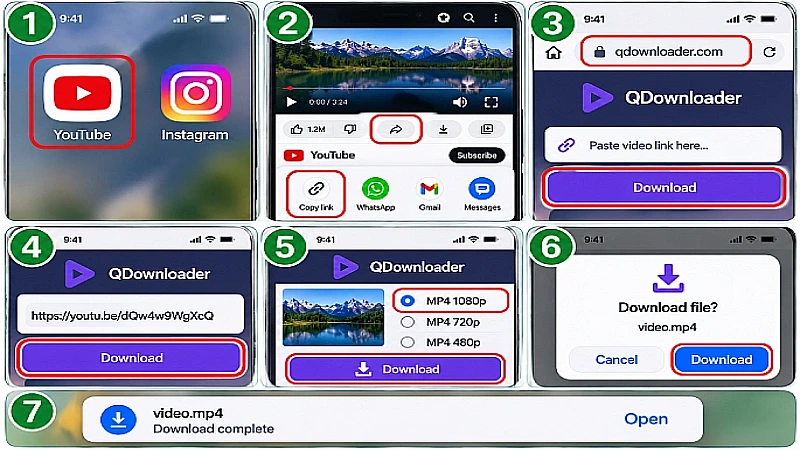
برای دانلود ویدئو با QDownloader در گوشیهای اندرویدی و آیفون، نیازی به نصب برنامه اضافی ندارید. کافی است لینک ویدئوی مورد نظر را کپی کنید و از طریق مرورگر گوشی وارد وبسایت QDownloader شوید. مراحل دانلود در هر دو سیستمعامل تقریباً یکسان است و تنها در نحوه دسترسی به فایل ذخیرهشده تفاوت دارد.
۱. برنامه یا سایت موردنظر، مانند یوتیوب یا اینستاگرام، را باز کنید و ویدئوی دلخواه را انتخاب کنید.
۲. از طریق گزینه Share (اشتراکگذاری)، گزینه Copy Link (کپی پیوند) را انتخاب کنید.
۳. در گوشی اندرویدی مرورگر Google Chrome و در آیفون مرورگر Safari را باز کنید و وارد سایت QDownloader شوید.
۴. لینک کپی شده را در کادر وارد کردن لینک ویدئو قرار دهید و روی گزینه Download (دانلود) بزنید.
۵. منتظر بمانید تا سرویس لینک را پردازش کند و گزینههای دریافت فایل نمایش داده شوند.
۶. کیفیت و قالب مورد نظر را از میان گزینههای موجود انتخاب کنید و روی گزینه دانلود مربوط به آن بزنید.
۷. در صورت نمایش درخواست تایید دانلود از سوی مرورگر، آن را تایید کنید تا دریافت فایل آغاز شود.
فایل دانلودشده در گوشی کجا ذخیره میشود؟
- اندروید: ویدئوی دانلود شده معمولاً در بخش Downloads مرورگر یا پوشه Downloads در برنامه مدیریت فایل گوشی قرار میگیرد.
- آیفون: فایل دریافتی از طریق برنامه Files و پوشه Downloads قابل دسترسی است. بسته به تنظیمات Safari، ممکن است فایل در حافظه داخلی آیفون یا فضای ابری iCloud Drive ذخیره شود.
آموزش دانلود از QDownloader در کامپیوتر
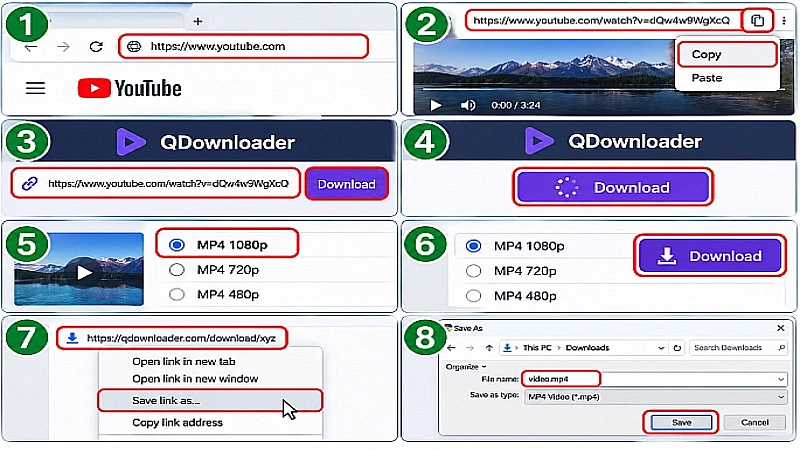
اگر از ویندوز یا مک استفاده میکنید، میتوانید ویدئوها را مستقیماً از طریق مرورگر دریافت کنید. برای این کار نیازی به نصب نرمافزار یا افزونه جداگانه ندارید. مراحل دانلود در کامپیوتر به این صورت است:
۱. مرورگر کامپیوتر را باز کنید و وارد سایت یا شبکه اجتماعی موردنظر شوید.
۲. ویدئوی دلخواه را باز کنید و نشانی آن را از نوار بالای مرورگر کپی کنید.
۳. وارد سایت QDownloader شوید و لینک را در کادر وارد کردن لینک ویدئو قرار دهید.
۴. روی گزینه Download (دانلود) کلیک کنید و منتظر بمانید تا سرویس لینک را پردازش کند.
۵. از میان گزینههای نمایشدادهشده، کیفیت و قالب مورد نظر را انتخاب کنید.
۶. روی گزینه Download مربوط به کیفیت انتخابشده کلیک کنید.
۷. اگر دانلود مستقیماً آغاز نشد، میتوانید روی پیوند دانلود راستکلیک کرده و گزینه Save link as (ذخیره پیوند با نام) را انتخاب کنید.
۸. محل ذخیره فایل را مشخص کنید تا دانلود آغاز شود.
پس از پایان دانلود، فایل در مسیر انتخابشده ذخیره میشود. در صورتی که محل ذخیره را تغییر نداده باشید، معمولاً میتوانید آن را در پوشه Downloads پیدا کنید.
چگونه کیفیت ویدئو را در QDownloader انتخاب کنیم؟
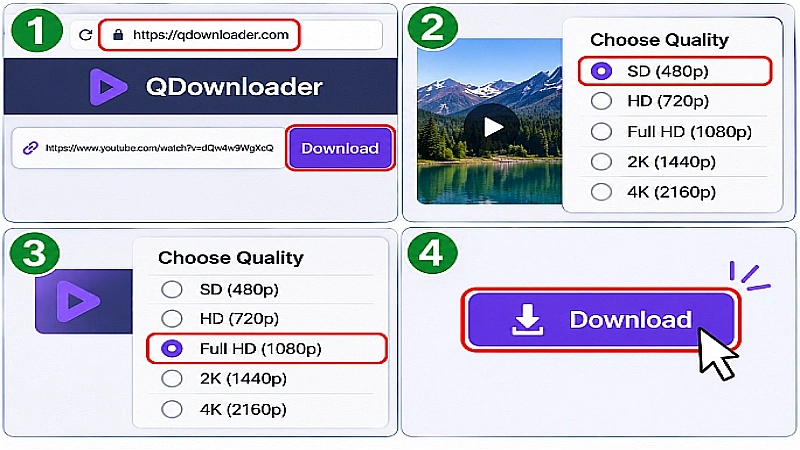
پس از وارد کردن لینک و پردازش ویدئو، ممکن است چند گزینه با وضوحهای مختلف برای دریافت فایل نمایش داده شوند. انتخاب کیفیت مناسب به نوع استفاده شما، اندازه نمایشگر و کیفیت فایل اصلی بستگی دارد. مهمترین کیفیتهایی که ممکن است با آنها مواجه شوید عبارتاند از:
- کیفیت SD)480p): برای زمانی مناسب است که حجم کمتر فایل و صرفهجویی در مصرف اینترنت اهمیت دارد.
- کیفیت HD)720p): وضوح مناسبی برای تماشای ویدئو در گوشی و نمایشگرهای معمولی ارائه میدهد.
- کیفیت Full HD)1080p): جزئیات تصویری بیشتری نسبت به کیفیت ۷۲۰ پیکسل دارد و برای نمایشگرهای بزرگتر مناسب است.
- کیفیتهای بالاتر(1440p و 2160p): در صورت ارائه توسط منبع و پشتیبانی سرویس، وضوح تصویر بیشتری در اختیار کاربر قرار میدهند.
توجه داشته باشید که کیفیتهای قابل دانلود به وضوح ویدئوی اصلی بستگی دارند و انتخاب کیفیت بالاتر لزوماً موجب بهبود واقعی تصویر نمیشود. همچنین، ویدئوهای با وضوح بالاتر معمولاً حجم بیشتری دارند و مصرف اینترنت را افزایش میدهند. بنابراین، پیش از دانلود، کیفیت و حجم فایل را متناسب با نیاز خود انتخاب کنید. در صورت استفاده از اینترنت همراه، بررسی تعرفه آزاد اینترنت همراه اول نیز میتواند به مدیریت هزینههای اینترنت کمک کند.
چرا دانلود از QDownloader انجام نمیشود؟
گاهی ممکن است پس از وارد کردن لینک، ویدئو پردازش نشود یا فایل دریافتی بهدرستی باز نشود. این مشکل میتواند به محدودیت دسترسی به محتوای اصلی، تغییرات پلتفرم یا اختلال موقت سرویس مربوط باشد. اگر هنگام دانلود با مشکل مواجه شدید، موارد زیر را بررسی کنید:
- بررسی لینک: مطمئن شوید نشانی کامل و صحیح ویدئو را کپی کردهاید.
- دسترسی به محتوا: ویدئوی موردنظر باید برای سرویس قابل دسترسی باشد. لینکهای خصوصی، حذفشده یا محدود شده ممکن است پردازش نشوند.
- تغییر مرورگر: در صورت بروز مشکل، دانلود را با مرورگر دیگری امتحان کنید.
- بررسی اتصال اینترنت: اتصال اینترنت را بررسی کنید و در صورت نیاز دوباره لینک را وارد کنید.
- انتخاب کیفیت دیگر: اگر یکی از گزینههای دریافت فایل کار نمیکند، در صورت وجود گزینههای دیگر، کیفیت متفاوتی را امتحان کنید.
- بررسی حافظه دستگاه: کمبود فضای ذخیرهسازی میتواند باعث ناقص ماندن دریافت فایل شود.
اگر پس از انجام این موارد همچنان مشکل وجود داشت، ممکن است سرویس در حال حاضر از لینک یا پلتفرم موردنظر پشتیبانی نکند. در چنین شرایطی، میتوانید مدتی بعد دوباره امتحان کنید یا از یک ابزار جایگزین برای دانلود ویدئوی موردنظر استفاده کنید.
نکات مهم و امنیتی هنگام استفاده از QDownloader
پیش از استفاده از QDownloader برای دانلود ویدئو از یوتیوب، اینستاگرام و سایر پلتفرمها، بهتر است علاوه بر آشنایی با نحوه دریافت فایل، به نکات امنیتی، حفظ حریم خصوصی و رعایت حقوق مالکیت فکری نیز توجه داشته باشید. طبق توضیحات وبسایت QDownloader، کاربران نباید محتوای دارای حق نشر را بدون اجازه صاحبان قانونی آن دانلود کنند:
“You agree not to download any Copyright content without permission from the rightful owners.”
“شما متعهد میشوید هیچ محتوای دارای حق نشر را بدون اجازه صاحبان قانونی آن دانلود نکنید.”
- رعایت حقوق مالکیت فکری: فقط ویدئو هایی را دریافت کنید که مالک آنها هستید، اجازه دریافت آن را دارید یا تحت مجوز مناسب منتشر شدهاند.
- پرهیز از وارد کردن اطلاعات حساب: برای استفاده معمول از نسخه وب، نیازی به وارد کردن رمز عبور حسابهای شبکههای اجتماعی ندارید. اطلاعات ورود و کدهای تأیید خود را در اختیار سایتهای دانلود ناشناس قرار ندهید.
- پرهیز از نصب برنامه ناشناس: برای استفاده معمول از نسخه وب QDownloader نیازی به نصب نرمافزارهای پیشنهادی یا فایلهای ناشناس ندارید.
- عدم پذیرش اعلانهای مشکوک: اگر مرورگر درخواست نمایش اعلان یا باز کردن صفحه تبلیغاتی کرد، در صورت اطمینان نداشتن آن را نپذیرید.
- بررسی نشانی سایت: هنگام ورود به QDownloader، دامنه را با دقت بررسی کنید؛ زیرا سایتهایی با نام مشابه ممکن است متعلق به سرویسهای متفاوت باشند.
- بررسی فایل دریافتشده: پیش از باز کردن فایلهای ناشناس، پسوند و نوع آن را بررسی کنید و در صورت مشکوک بودن از اجرای آن خودداری کنید.
سخن پایانی
QDownloader ابزاری آنلاین برای دانلود ویدئو از طریق لینک است که امکان استفاده از آن در گوشیهای اندروید، آیفون و کامپیوتر وجود دارد. برای دانلود کافی است لینک ویدئوی مورد نظر را کپی کنید، در کادر مشخصشده در سایت قرار دهید و پس از نمایش کیفیتهای قابلدسترس، گزینه مناسب را انتخاب کنید. استفاده از این ابزار به نصب برنامه جانبی نیاز ندارد و تمام مراحل از طریق مرورگر انجام میشود. بااینحال، پیش از دانلود محتوا، بهتر است از مجاز بودن دریافت ویدئو اطمینان حاصل کنید و هنگام استفاده از سایتهای دانلود آنلاین، نکات امنیتی و حریم خصوصی را رعایت کنید.
سوالات متداول
آیا برای دانلود از QDownloader باید برنامهای نصب کنیم؟
خیر. QDownloader بهصورت آنلاین و از طریق مرورگر قابل استفاده است و نیازی به نصب برنامه جداگانه ندارید.
آیا میتوان از QDownloader در گوشی اندروید و آیفون استفاده کرد؟
بله. این سرویس از طریق مرورگر Chrome در اندروید و Safari در آیفون قابل استفاده است.
QDownloader از چه سایتهایی پشتیبانی میکند؟
این سرویس از YouTube، Instagram، Facebook و Twitter پشتیبانی میکند. امکان دانلود از سایر سایتها به پشتیبانی سرویس از لینک مورد نظر بستگی دارد.
آیا هنگام دانلود میتوان کیفیت ویدئو را انتخاب کرد؟
بله. پس از پردازش لینک، کیفیتهای قابل دریافت نمایش داده میشوند و میتوانید گزینه مورد نظر را انتخاب کنید.
چرا لینک ویدئو در QDownloader پردازش نمیشود؟
ممکن است لینک ناقص باشد، ویدئو خصوصی یا حذف شده باشد، سایت مورد نظر پشتیبانی نشود یا سرویس با اختلال موقت مواجه باشد. ابتدا لینک را بررسی کنید و دوباره تلاش کنید.